
Sind GPL-Plugins sicher? Was Sie vor der Installation prüfen sollten
Die GPL bestätigt keinen sicheren Download. Prüfen Sie die Herkunft und Dateien eines Plugins, bekannte Sicherheitslücken und den Weg zu künftigen Updates.
Sind GPL-Plugins sicher? Sie können sicher sein, doch die Angabe GPL verrät nicht, ob ein bestimmter Download sicher installiert werden kann. Eine sinnvolle Bewertung betrachtet die Herkunft der Dateien, mögliche Änderungen, bekannte Sicherheitslücken der gelieferten Version und den Weg zu zukünftigen Fehlerbehebungen.
Ein niedriger Preis ist kein Beleg für Schadsoftware. Ein teures Abonnement beweist ebenso wenig, dass ein Programm keine Sicherheitslücken hat. Klarer wird die Entscheidung, wenn Sie das konkrete Plugin-Paket und seine weitere Pflege beurteilen.
Dieser Leitfaden zeigt, wie Sie ein GPL-Plugin für WordPress vor der Ausführung prüfen, welche Aussagen übliche Sicherheitsprüfungen zulassen und wann Sie die Installation zurückstellen sollten.
Die GPL regelt Rechte am Code; die Downloadquelle erklärt seine Herkunft
WordPress wird unter der GNU General Public License verbreitet. Code, der unter die GPL fällt, darf unter den Bedingungen der jeweiligen Lizenz verwendet, untersucht, verändert und weitergegeben werden. Für eine Kopie Geld zu verlangen, ist mit der GPL vereinbar. GNU erläutert dies in den FAQ zum Verkauf von GPL-Software.
Diese Rechte bestätigen jedoch nicht die Echtheit einer ZIP-Datei. Ein Lizenzhinweis zeigt nicht, ob ein Zwischenanbieter Code ergänzt hat, ob der Download das erwartete Produkt enthält oder ob die gelieferte Ausgabe noch gepflegt wird. Die Lizenzgrundlagen erläutert unser Artikel „Was ist die GPL-Lizenz?“.
Diese Trennung hilft auch bei Nulled-WordPress-Plugins. GPL bezeichnet eine Lizenz. „Nulled“ wird häufig für veränderte Premium-Pakete verwendet, bei denen etwa Lizenzprüfungen entfernt oder kostenpflichtige Funktionen als freigeschaltet angeboten werden. Eine Änderung ist nicht automatisch schädlich. Die Erlaubnis, GPL-Code zu verändern, begründet aber keinen Zugang zu gehosteten Diensten des Entwicklers. Unerklärte Änderungen sollten untersucht werden, bevor der Code auf Ihrem Server läuft.
Unser Vergleich von GPL- und Nulled-Plugins erklärt die Begriffe ausführlicher. Hier geht es um eine engere praktische Frage: Welche Nachweise sprechen dafür, genau diesem heruntergeladenen Paket zu vertrauen?
Drei Wege, auf denen ein Plugin zum Sicherheitsproblem werden kann
Das Paket wurde verändert, bevor Sie es erhalten haben
Ein manipuliertes Plugin kann eine Hintertür enthalten, ein Administratorkonto anlegen, Besucher umleiten oder Sicherheitswerkzeuge beeinträchtigen. In einer dokumentierten Untersuchung aus dem Jahr 2025 beschrieb Wordfence veränderte Plugins, die die Abwehr von Websites schwächten. Dazu gehörten das Abschalten von Wordfence und das Verbergen schädlicher Aktivitäten. Die Forschenden betrachteten veraltete Nulled-Downloads als wahrscheinlichen Eintrittsweg dieser Angriffskampagne.
Der Fall erklärt einen möglichen Mechanismus. Er beweist weder, dass jede GPL-Kopie von einem Drittanbieter Schadsoftware enthält, noch liefert er eine Infektionsquote für GPL-Downloads. Die praktische Lehre lautet: Wenn Sie erst installieren und anschließend scannen, kann schädlicher Code bereits vor der Prüfung ausgeführt werden.
Das ursprüngliche Plugin hat eine Sicherheitslücke
Eine Sicherheitslücke in einem WordPress-Plugin kann auch in einer unveränderten Entwicklerversion bestehen. Beispielsweise könnte eine fehlerhafte Berechtigungsprüfung einem Besucher eine Aktion erlauben, die nur Administratoren ausführen sollen. Dafür muss keine absichtlich eingebaute Hintertür vorhanden sein.
Dateiintegrität und bekannte Sicherheitslücken benötigen deshalb getrennte Prüfungen. Ein Abgleich mit den Entwicklerdateien beantwortet, ob die untersuchten Dateien verändert wurden. Er zeigt nicht, ob inzwischen ein Sicherheitsproblem im ursprünglichen Code entdeckt wurde. Das offizielle WordPress-Handbuch zur Sicherheit empfiehlt, installierte Plugins und Themes aktuell zu halten und weiterhin gepflegte Software zu wählen.
Sie können die nächste Sicherheitskorrektur nicht beziehen
Ein Plugin kann heute vertretbar sein und morgen ein Sicherheitsupdate benötigen. Liefert Ihr Downloadanbieter keine Aktualisierungen mehr, oder erwarten Sie automatische Updates, obwohl die Installation manuell erfolgen muss, kann die Website nach Veröffentlichung einer Korrektur weiterhin gefährdet bleiben.
Die Aussage „Updates enthalten“ ist ein Anlass zum Nachfragen. Klären Sie, wie neue Dateien geliefert werden, wer Sie informiert und wer sie tatsächlich installiert. Codezugang, Update-Dienst und Support durch den ursprünglichen Entwickler sind getrennte Bestandteile eines Angebots. Unser ausführlicher Leitfaden zu WordPress-Plugins unter GPL erläutert diese Unterscheidung zwischen Softwarepaket und Dienstleistungen.
GPL-WordPress-Plugins vor der Installation auf Sicherheit prüfen
Beginnen Sie mit den ersten Prüfungen, solange das Paket nur als Download vorliegt. Laden Sie eine unbekannte ZIP-Datei nicht auf die produktive Website, um einfach auszuprobieren, ob das Plugin funktioniert. Können Sie die Dateien nicht selbst beurteilen, geben Sie das Archiv und die folgenden Fragen an Ihren Entwickler oder das Sicherheitsteam Ihres Hosters weiter.
1. Die Herkunft von GPL-WordPress-Plugins prüfen
Erstellen Sie eine kurze Dokumentation: Produktname, ursprünglicher Entwickler, Anbieter, Downloaddatum, genaue Version und offengelegte Änderungen. Vergleichen Sie die Angaben des Anbieters mit der Dokumentation und dem Änderungsprotokoll des Entwicklers. Ein Archiv lässt sich umbenennen. Sein Dateiname allein ist daher kein verlässlicher Herkunftsnachweis.
Stellen Sie dem Anbieter konkrete Fragen:
- Sind dies die veröffentlichten Entwicklerdateien oder wurde das Paket verändert?
- Welche Dateien wurden gegebenenfalls geändert und aus welchem Grund?
- Wie lassen sich die gelieferte Ausgabe und ihre Kompatibilitätsanforderungen bestimmen?
- Wie bekomme ich Sicherheitsupdates und welchen Zugang benötige ich zur Installation?
Eine klare Antwort liefert Angaben, die sich überprüfen lassen. Ein Siegel mit „100 % sauber“ nennt weder das Prüfwerkzeug noch die untersuchten Dateien, den Prüfzeitpunkt oder die ursprüngliche Quelle. Bewertungen können zeigen, ob ein Anbieter auf Anfragen reagiert. Sie bestätigen aber nicht die Echtheit Ihres konkreten Archivs.
Prüfen Sie außerdem, ob die benötigte Funktion ein Entwicklerkonto, eine entfernte API, eine Vorlagenbibliothek oder einen anderen gehosteten Dienst voraussetzt. Ein funktionierendes lokales Plugin und der Zugang zu einem entfernten Dienst sind verschiedene Zusagen. Klären Sie die tatsächlichen Nutzungsbedingungen, statt eine Aktivierungsmeldung als Berechtigungsnachweis zu verstehen.
2. Dateien mit einer vertrauenswürdigen Kopie derselben Ausgabe vergleichen
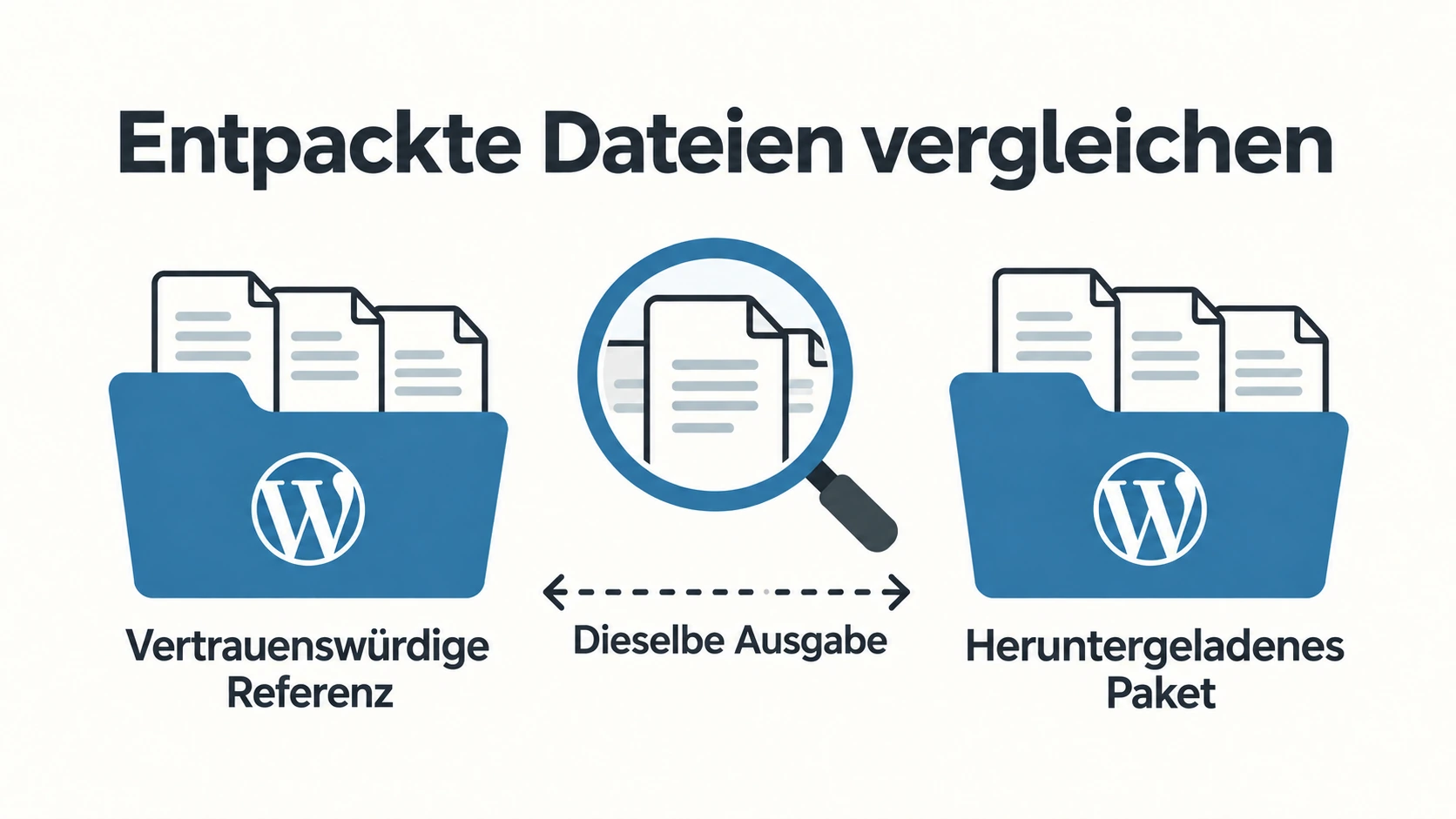
Ein aussagekräftiger Vergleich beginnt mit einer unabhängig vertrauenswürdigen Referenz: dem direkten Download des Entwicklers oder einer anderen authentifizierten Veröffentlichungsquelle. Vergleichen Sie dieselbe Ausgabe desselben Produkts. Der Abgleich eines Premium-Pakets mit der kostenlosen Edition wird erwartbare Unterschiede zeigen und kann die Originalität des Premium-Pakets nicht bestätigen.
Bitten Sie einen technischen Prüfer, die Listen und Inhalte der entpackten Dateien zu vergleichen, ohne das zu prüfende Plugin auszuführen. Zusätzliche PHP-Dateien, geänderter Update-Code, neue ausgehende Verbindungen oder entfernte Prüfungen brauchen eine Erklärung im Zusammenhang mit dem Produkt. Eine minimierte JavaScript-Datei ist nicht automatisch Schadsoftware; auch legitime Plugins verwenden komprimierte Ressourcen. Ziel ist es, unerwartete Unterschiede zu verstehen, statt jede ungewohnte Zeile als Infektion einzuordnen.
Eine Prüfsumme ist ein Fingerabdruck des Dateiinhalts. Eine Übereinstimmung ist nur aussagekräftig, wenn Sie der Referenz vertrauen. Ein Hash, den derselbe unbekannte Absender zusammen mit seinem Archiv liefert, kann dessen Datei identifizieren. Er ist aber kein unabhängiger Beleg für das Original des Entwicklers. Auch zwei ZIP-Dateien können unterschiedliche Hashes haben, weil sie neu verpackt wurden. Vergleichen Sie die entpackten Dateien, bevor Sie daraus eine Änderung am Plugin-Code ableiten.
Für über WordPress.org verbreitete Plugins können Administratoren auf einer bestehenden WordPress-Installation den WP-CLI-Befehl zur Prüfung von Plugin-Prüfsummen verwenden:
wp plugin verify-checksums --all --strict
Der Befehl gleicht installierte Plugin-Dateien mit den Prüfsummen von WordPress.org ab. Er ist kein Malware-Scanner und kein allgemeines Werkzeug zur Authentifizierung von ZIP-Dateien. Die Option strict berücksichtigt auch Unterschiede, die der Befehl sonst als weniger wesentlich behandelt, beispielsweise Änderungen an der readme-Datei.
Für Premium-Plugins und individuell entwickelte Plugins kann eine WordPress.org-Referenz fehlen. Wie der offizielle WordPress-Leitfaden zu Sicherheitsprüfungen mit WP-CLI zeigt, kann die Prüfung dann übersprungen werden. „Übersprungen“ bedeutet, dass diese Methode die Dateien nicht verifiziert hat. Es bedeutet weder „sauber“ noch „infiziert“. Beschaffen Sie dafür eine vertrauenswürdige passende Referenz oder lassen Sie die Dateien technisch untersuchen.
3. WordPress-Plugin-Dateien auf Malware prüfen und den Umfang klären
Bitten Sie einen vertrauenswürdigen Techniker, die entpackten Dateien an einem isolierten Ort außerhalb des öffentlichen Webverzeichnisses zu untersuchen und zu scannen. Verwenden Sie gepflegte Werkzeuge, die für PHP und JavaScript geeignet sind. Bewahren Sie das ursprüngliche Archiv für den Vergleich auf. Führen Sie zur Untersuchung weder dessen Installer aus noch binden Sie seine PHP-Dateien ein.
Ein Archivscan ist nur hilfreich, wenn das Werkzeug das Archivformat unterstützt und die Inhalte untersucht, die Sie installieren möchten. Das Ergebnis „keine Bedrohungen gefunden“ für eine ungeöffnete oder übersprungene ZIP-Datei sagt wenig über die Dateien darin aus. Fragen Sie neben dem Ergebnis auch nach dem Prüfumfang und danach, ob die Prüfung abgeschlossen wurde.
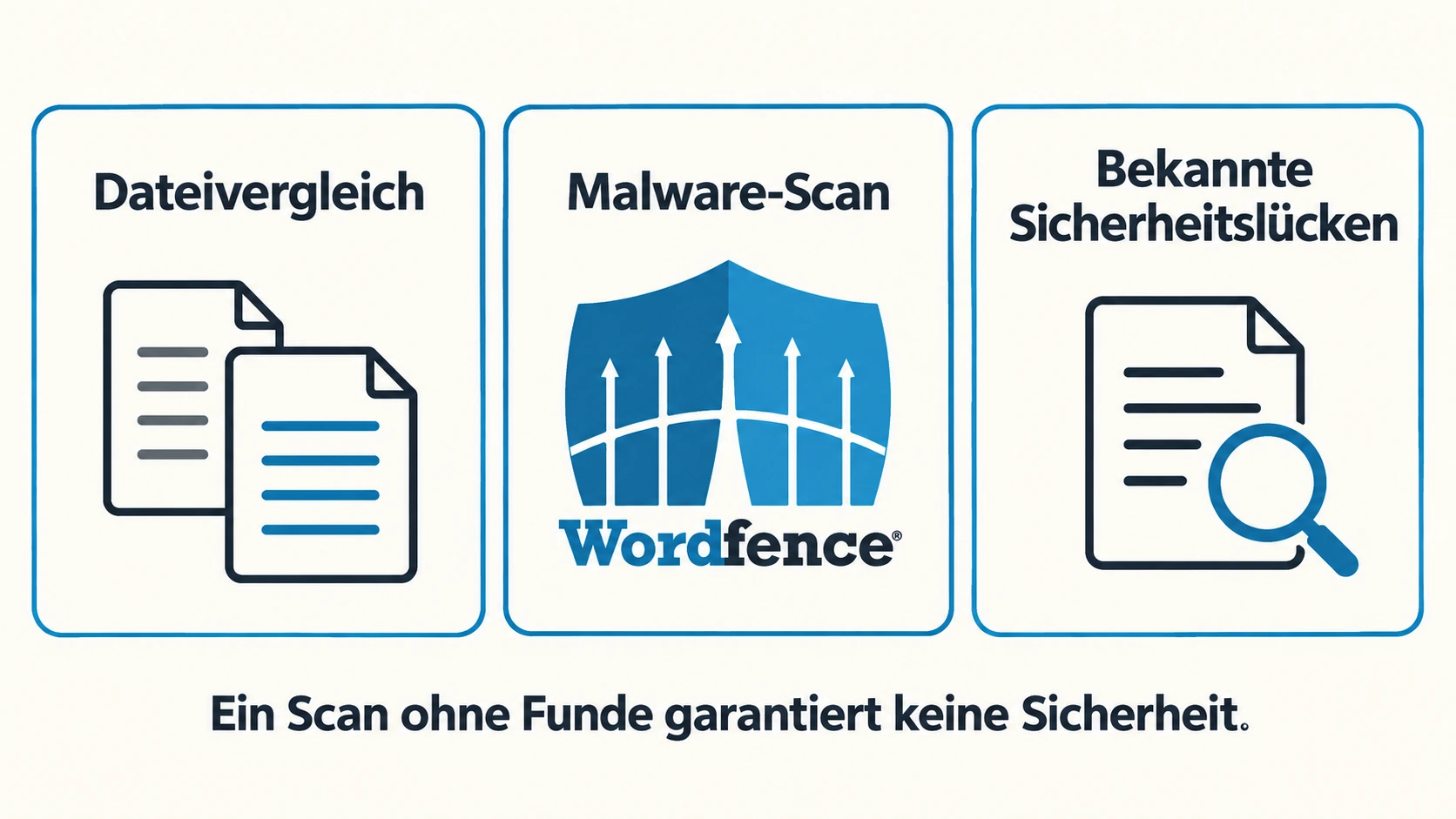
Ein Malware-Scan sucht nach schädlichen Signaturen, Mustern oder Verhaltensweisen, die das ausgewählte Werkzeug erkennen kann. Er kann Bedrohungen aufdecken, beweist jedoch nicht die Abwesenheit unbekannten oder noch inaktiven Codes. Auch eine Warnung benötigt mitunter technische Einordnung, bevor sie sich als Infektion oder Fehlalarm bewerten lässt.
Wordfence ist ein Beispiel für einen Scanner zur regelmäßigen Website-Prüfung. Die Wordfence-Dokumentation zum Scan beschreibt Prüfungen auf bekannte schädliche Muster und URLs. Sie weist außerdem darauf hin, dass der Standard Scan derzeit keinen Repository-Abgleich der Plugin- und Theme-Dateien enthält. Diese Optionen lassen sich separat aktivieren. Kontrollieren Sie die entsprechenden Einstellungen, statt davon auszugehen, dass jede Prüfung ausgeführt wurde.
Die Dokumentation der Scan-Optionen erläutert auch Ausschlüsse und Einstellungen zum Prüfumfang. Kontrollieren Sie übersprungene Pfade, Fehler und den Abschluss des Scans. Ein fragwürdiges Plugin auf der produktiven Website zu installieren und danach Wordfence auszuführen, ist ein anderes Vorgehen als den Download vor der Ausführung zu untersuchen. Unser Wordfence-Überblick erläutert die Rolle des Werkzeugs im laufenden Schutz.
4. Sicherheitshinweise für die gelieferte Ausgabe prüfen
Suchen Sie in den Sicherheitshinweisen des Produkts und einer gepflegten WordPress-Schwachstellendatenbank. Beispielsweise veröffentlicht Wordfence Intelligence durchsuchbare Hinweise zu Plugins und Themes. Suchen Sie nach dem genauen Entwickler und Produkt, nicht nur nach einem allgemeinen Namen, den ein anderes Plugin ebenfalls tragen könnte.
Lesen Sie den Bereich betroffener Versionen, die Ausgabe mit der Korrektur, das Veröffentlichungsdatum und die Bedingungen, unter denen die Schwachstelle ausnutzbar ist. Prüfen Sie anschließend, ob Ihr tatsächliches Paket die Korrektur enthält. Ein aktuelles Downloaddatum beweist nicht, dass die enthaltenen Dateien aktuell sind.
Betrifft ein Hinweis Ihre Ausgabe und können Sie die korrigierte Fassung nicht über einen vertrauenswürdigen Weg beziehen, verschieben Sie die Installation. Ein Malware-Scan ohne Funde beseitigt keine Sicherheitslücke im ursprünglichen Plugin. Umgekehrt ist das Fehlen veröffentlichter Hinweise eine hilfreiche Information, bestätigt aber nicht, dass keine unentdeckten Fehler existieren.
5. Funktionen in einer von der Produktion getrennten Umgebung testen
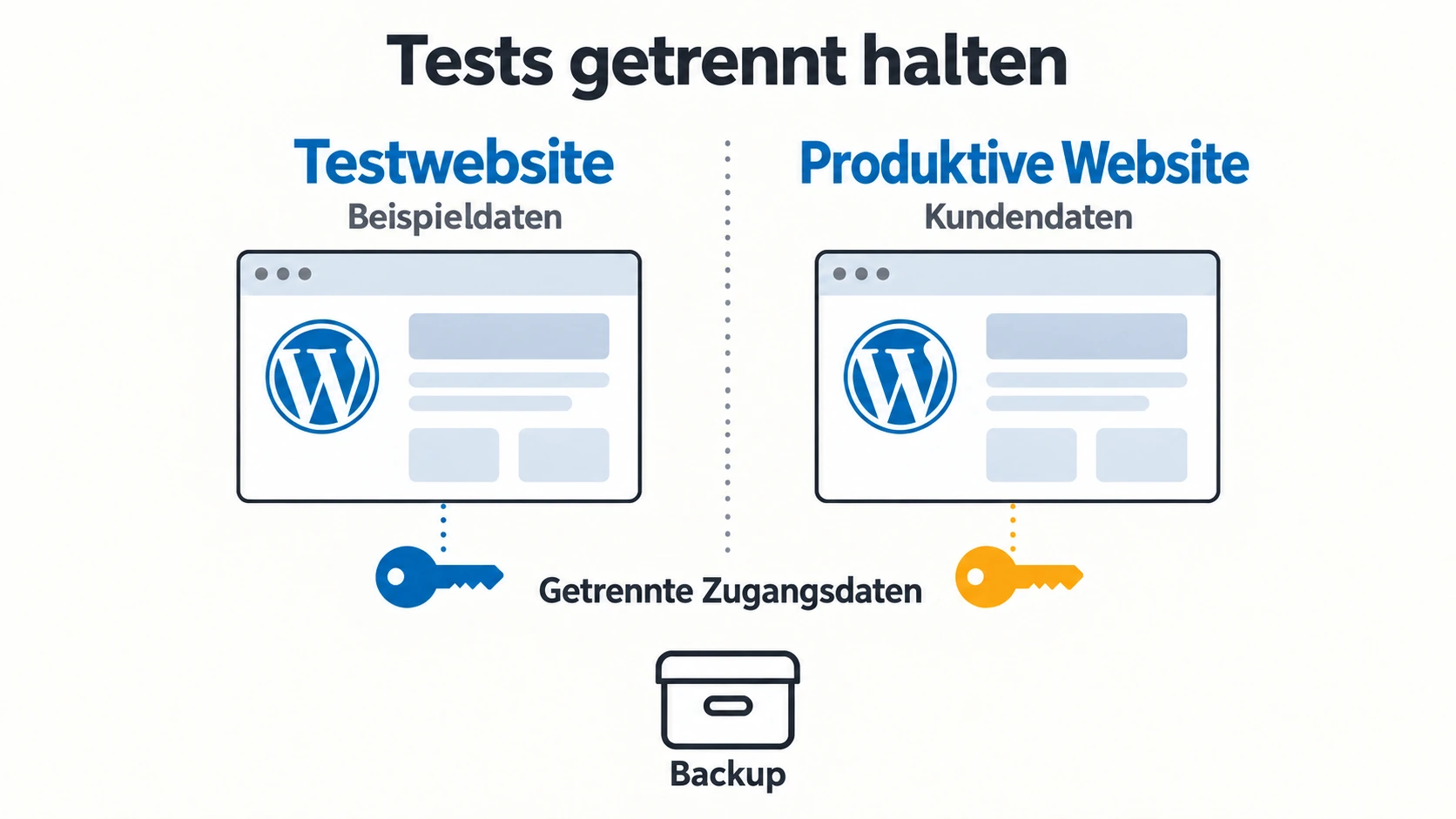
Wenn Herkunft und Dateifragen geklärt sind, verwenden Sie zunächst eine Testwebsite mit Beispieldaten. Prüfen Sie vor einer Änderung der produktiven Website die Hauptfunktion des Plugins und die Abläufe, die es beeinflussen kann: Seiten bearbeiten, ein Formular absenden, eine Testbestellung abschließen oder sich in einem Konto anmelden.
Bei einem unbekannten Paket muss die Testumgebung von produktiven Dateien, Datenbanken und Zugangsdaten getrennt sein. Ein Staging-Ordner im selben Hostingkonto kann Berechtigungen oder Geheimnisse mit der produktiven Website teilen. Die Bezeichnung „Staging“ macht eine Umgebung nicht automatisch für nicht vertrauenswürdigen Code geeignet. Fragen Sie Ihren Hoster oder Entwickler, was tatsächlich isoliert ist.
Nutzen Sie Testintegrationen und verhindern Sie, dass Test-E-Mails, Zahlungen und Webhooks echte Kunden erreichen. Das sind Vorkehrungen für den Betrieb der Testumgebung; sie ersetzen keine Prüfung des Pakets. Ein erfolgreicher Test zeigt, dass der geprüfte Ablauf unter diesen Bedingungen funktioniert hat. Verborgenes schädliches Verhalten muss sich während eines kurzen Tests nicht zeigen.
Erstellen Sie vor der Änderung an der produktiven Website ein wiederherstellbares Backup von Dateien und Datenbank, das außerhalb der Installation aufbewahrt wird. Klären Sie, wie die Wiederherstellung funktioniert. Der Leitfaden zu UpdraftPlus-Backups und der WP-STAGING-Leitfaden erläutern diese getrennten betrieblichen Schritte.
Was die Prüfungen tatsächlich belegen
Verwenden Sie diese Tabelle, wenn Sie die Zusage eines Anbieters oder den Bericht Ihres Technikers bewerten. Jedes Ergebnis hat eine bestimmte Aussagekraft. Mehrere passende Prüfungen ermöglichen eine bessere Entscheidung als ein einzelnes beruhigendes Siegel.
| Nachweis | Was er feststellen hilft | Was offenbleibt |
|---|---|---|
| Nachvollziehbare Quelle | Wer die Dateien geliefert hat und welche Ausgabe der Anbieter angibt | Ob diese Ausgabe Sicherheitslücken enthält |
| Übereinstimmung mit vertrauenswürdiger Referenz | Die geprüften Dateien entsprechen der Referenzausgabe | Ob der ursprüngliche Code eine Schwachstelle enthält |
| Abgeschlossener Malware-Scan ohne Funde | Das Werkzeug fand in den tatsächlich geprüften Dateien keine markierten Bedrohungen | Unbekannte Bedrohungen, Ausschlüsse und nicht erkennbares Verhalten |
| Prüfung relevanter Sicherheitshinweise | Ob ein veröffentlichtes Problem die identifizierte Ausgabe betrifft | Noch unentdeckte Sicherheitslücken |
| Erfolgreicher isolierter Test | Die geprüften Funktionen laufen in dieser Umgebung | Verhalten außerhalb des Tests und Sicherheit der gesamten Website |
| Bestätigter Update-Weg | Wie zukünftige Korrekturen bezogen werden können | Ob jemand ihre Verfügbarkeit überwacht und sie installiert |
Fehlt eine vertrauenswürdige Referenz, dokumentieren Sie diese Lücke, statt das Paket als original zu bezeichnen. Hat ein Scanner Dateien übersprungen, halten Sie sie als ungeprüft fest. Unsicherheit lässt sich besser bearbeiten, wenn sie sichtbar ist und eine nächste Handlung zugeordnet bekommt.
Entscheiden Sie passend zu der Website, die Sie betreuen
Betrachten Sie folgendes Beispiel: Sie suchen ein Premium-Formular-Add-on für die Website eines kleinen Unternehmens. Ein Anbieter nennt die Ausgabe und den Update-Weg, kann aber keinen unabhängigen Dateivergleich vorlegen. Der Entwickler bietet einen direkten Download und Support an. Beide Pakete können GPL-Code enthalten, doch die verfügbaren Nachweise und Hilfen unterscheiden sich.
Haben Sie einen Entwickler, der die Dateien überprüfen und das Plugin weiter pflegen kann, kann der Bezug über einen Drittanbieter praktikabel sein. Kann niemand die Herkunftsfragen klären oder dringende Sicherheitskorrekturen besorgen, passt ein direkter Kauf möglicherweise besser zu Ihren betrieblichen Anforderungen. Entscheidend sind neben dem Preis die Nachweise und die Pflege, die Sie dauerhaft sicherstellen können.
Vor der Installation sollten Sie das Paket identifizieren, relevante Änderungen erklären, passende Sicherheitshinweise klären, den Update-Weg beschreiben und nach einer fehlgeschlagenen Änderung wiederherstellen können. Bei einem Shop oder einer Mitgliederwebsite mit Kundendaten verdienen offene Fragen eine gründlichere Prüfung vor der Installation.
Pausieren Sie, wenn die Quelle nicht nachvollziehbar ist, Änderungen unerklärt bleiben, eine bekannte relevante Schwachstelle nicht behoben wurde oder der zugesagte Update-Weg nicht bestätigt werden kann. Fordern Sie die fehlenden Nachweise an oder wählen Sie eine andere Downloadquelle. Sie müssen nicht beweisen, dass ein Paket schädlich ist, um es für Ihre produktive Website als ungeeignet einzustufen.
Wenn Sie einen fragwürdigen Download bereits installiert haben
Dokumentieren Sie zunächst Quelle, Installationsdatum und genaue installierte Ausgabe. Bewahren Sie die ursprüngliche ZIP-Datei und relevante Protokolle auf. Lassen Sie sowohl die laufende Website als auch das ursprüngliche Paket prüfen: Ein unauffälliges Archiv allein erklärt nicht alles, was seit der Installation geschehen sein könnte.
Gibt es Anzeichen für einen Angriff, ziehen Sie Ihren Hoster oder einen Spezialisten für die Behandlung von Sicherheitsvorfällen hinzu. Die offizielle WordPress-Anleitung zur Wiederherstellung einer gehackten Website behandelt die Dokumentation des Vorfalls, die Beseitigung der Ursache und die Wiederherstellung. Das Löschen des verdächtigen Plugins allein kann Konten, Datenbankänderungen oder fremde Dateien an anderen Stellen der Installation zurücklassen.
Der Austausch gegen eine vertrauenswürdige Plugin-Kopie kann Teil der Bereinigung sein. Die Prüfung der gesamten Website bleibt jedoch wichtig. Fragen Sie den zuständigen Spezialisten, welche Zugangsdaten geändert werden müssen und ob ein Backup vor dem Eindringen erstellt wurde. Eine Wiederherstellung hilft nur, wenn der Zustand des Backups und die Ursache des Angriffs verstanden sind.
Berücksichtigen Sie Updates schon bei der Installationsentscheidung
Führen Sie eine kurze Pflegedokumentation: Woher stammt das Plugin, wie wurde es geprüft, von welchen Diensten hängt es ab und wer kümmert sich um Korrekturen? Überprüfen Sie diese Angaben erneut, wenn der Anbieter wechselt, die Pflege endet oder ein Sicherheitshinweis erscheint.
Die praktische Antwort auf „Sind GPL-Plugins sicher?“ hängt vom konkreten Paket ab. Plugins unter GPL können für produktive Websites geeignet sein, wenn vertrauenswürdige Dateien und ein tragfähiger Pflegeprozess vorhanden sind. Klären Sie vor der Installation Herkunft, Integrität und bekannte Schwachstellen. Legen Sie anschließend fest, wer für Updates, Tests und Wiederherstellung verantwortlich ist. So beruht Ihre Entscheidung auf nachvollziehbaren Nachweisen und einem Ablauf, den Sie aufrechterhalten können.