Elementor Pro incelemesi: sayfalardan bütün bir siteye
Elementor Pro'nun yeniden kullanılabilir şablonları, dinamik içerikleri, iletişim formlarını ve WooCommerce sayfalarını aynı tasarım akışında nasıl birleştirdiğini keşfedin.

Bir tasarım stüdyosunun hizmetlerini açıkça anlatan, portföyünü kolayca güncelleyebildiği ve markasına uygun bir iletişim formu sunan bir siteye ihtiyacı olduğunu düşünün. Her sayfayı ayrı ayrı hazırlamak, o anki düzen ihtiyacını karşılayabilir. Elementor Pro ise bu sayfaları ortak bir tasarım sistemi, yeniden kullanılabilir şablonlar ve ziyaretçiyi iletişime yönlendiren anlaşılır bir akışla birleştirdiğinizde daha anlamlı hale gelir.
Bu Elementor Pro inceleme yazısı, araçların birbirini tamamladığı bu çalışma biçimine odaklanıyor. Theme Builder, dinamik içerik, formlar, açılır pencereler ve WooCommerce tasarım araçları, WordPress sitenizin daha fazla bölümünü alışık olduğunuz görsel düzenleyicide şekillendirmenizi sağlar. Buradaki pratik kazanç tasarım kontrolüdür: üstbilgi, içerik ve müşteri yolculuğu aynı amaca hizmet edebilir.
İnceleme, Elementor'un yayımladığı belgeleri somut site tasarımı örnekleriyle birlikte ele alıyor. Araçları nasıl bir araya getirebileceğinizi ve sitenizi oluşturmaya hazır olduğunuzda kullanabileceğiniz GPL indirme yolunu göreceksiniz.
Yeniden kullanabileceğiniz bir tasarım sistemiyle başlayın
Örnekteki stüdyo için ilk yararlı karar, küçük ve tutarlı bir stil seti belirlemektir: okunaklı bir gövde yazı tipi, başlıklar için bir yazı tipi, markayı temsil eden vurgu rengi ve belirgin bir düğme tasarımı. Böylece hizmet sayfası, proje sayfası ve iletişim formu aynı görsel dili paylaşır.
Elementor'un global renkleri ve yazı tipleri, sayfa düzenlerinde ortak stillere başvurmanızı sağlar. Bağlantılı bir global değeri değiştirdiğinizde, onu kullanan öğeler de bu değişikliği izler. Theme Style; başlıklar, düğmeler ve form alanları gibi öğeler için varsayılan stiller ekler. Bu kontroller, Elementor'un genel tasarım iş akışının parçasıdır; Pro, aynı yaklaşımı sitenin başka alanlarına taşır. Elementor'un global stiller ve Theme Style açıklaması, bu araçların birlikte nasıl çalıştığını gösterir.
Her stile açık bir görev verin. Birincil düğme ziyaretçiyi iletişim kurmaya davet ederken, daha sakin bir ikincil düğme bir proje örneğini açabilir. İki sayfada da aynı öncelik sırasını koruyun. Ziyaretçi böylece her ekranda arayüzü yeniden çözmek zorunda kalmadan temel eylemi fark edebilir.
Ortak değerler, sonraki tasarım değişikliklerini de daha düzenli hale getirir. Stüdyo yeni bir vurgu rengi seçtiğinde, her widget'ı ayrı ayrı aramak yerine bağlantılı global rengi güncelleyebilirsiniz. Aynı düşünceyi sayfa yapısına da uygulayın: ayrıntıları eklemeden önce bölüm aralıklarını, görsel oranlarını ve başlık hiyerarşisini belirleyin. Yeni bir hizmet ya da proje için sayfa gerektiğinde, kullanabileceğiniz anlaşılır bir temeliniz olur.
Elementor Pro özellikleri siteyi nasıl bir araya getiriyor?
Theme Builder içeriklere ortak bir çerçeve sağlar
Üstbilgi, ziyaretçinin site içinde yönünü bulmasına yardımcı olur. Stüdyonun hizmetlerine, çalışmalarına ve iletişim sayfasına kolay erişim sunmalıdır. Elementor'un Theme Builder aracı; üstbilgi, altbilgi, tekil içerik şablonları ve arşiv düzenlerini görsel olarak tasarlamanızı, ardından bunların nerede görüneceğini belirlemenizi sağlar. Resmî Theme Builder rehberi, şablon türlerini ve sitedeki görevlerini açıklar.
Örneğimizde önce sitenin genelinde kullanılacak bir üstbilgi ve altbilgi hazırlayabilirsiniz. Ardından kapak görseli, proje başlığı, kısa tanıtım ve iletişim bağlantısı içeren bir proje şablonu oluşturun. Projeler kendi içerikleriyle farklılaşırken aynı yapıyı korur. Bir ziyaretçi ilk çalışmayı inceledikten sonra diğerlerinde hangi bilgiyi nerede bulacağını daha rahat anlayabilir.
Görüntüleme koşulları, bu yapının kapsamını belirler. Şablonu tüm sayfalara gelişigüzel uygulamak yerine ilgili içeriklerde kullanabilirsiniz. Şablonlara açıklayıcı adlar verin ve her birinin hangi içeriklerden sorumlu olduğunu belirleyin. Hizmet bölümü ile portföy farklı düzenlere ihtiyaç duyduğunda, bu küçük organizasyon kararı işinizi kolaylaştırır.
Dinamik içerik, düzeni kayıttaki bilgilerle doldurur
Dinamik içerik, tasarımı WordPress verilerine bağlar. Bir başlık veya görsel, görüntülenen içerikten alınabilir; böylece aynı şablon birden fazla kayıt için kullanılabilir. Elementor bu ilişkiyi dinamik içeriğe giriş belgesinde anlatır.
Stüdyonun üç çalışmasını düşünün: bir restoranın görsel kimliği, bir ürünün tanıtımı ve bir konaklama işletmesinin sitesi. Her kayıt kendi başlığını ve kapak görselini sağlar; şablon ise bu bilgilerin yerini belirler. Proje içeriğini güncellediğinizde, o düzende gösterilen bilgiler de güncellenir. Tasarım kararını tekrar vermeden yeni bir çalışmayı mevcut portföye ekleyebilirsiniz.
Desteklenen özel alanlar, müşteri adı veya proje kategorisi gibi yapılandırılmış bilgileri ekleyebilir. Elementor, desteklenen ACF alanlarının değerlerini dinamik etiketlerle gösterebilir; alan sistemi ise verilerin yapısını sağlar. ACF Pro incelememiz bu tamamlayıcı görevi ele alırken, Elementor'un ACF belgesi desteklenen bağlantıları açıklar.
Burada yararlı ayrım, sunumu tasarlamak ile bilgileri düzenlemek arasındadır. Portföyü yöneten kişi proje ayrıntılarını güncelleyebilir; belirlenen şablon da sunumun tutarlı kalmasını sağlar. İçerik sayısı arttıkça, aynı düzeni her yeni kayıt için baştan kurmak yerine bu iş bölümünü sürdürmek daha yönetilebilir bir yöntemdir.
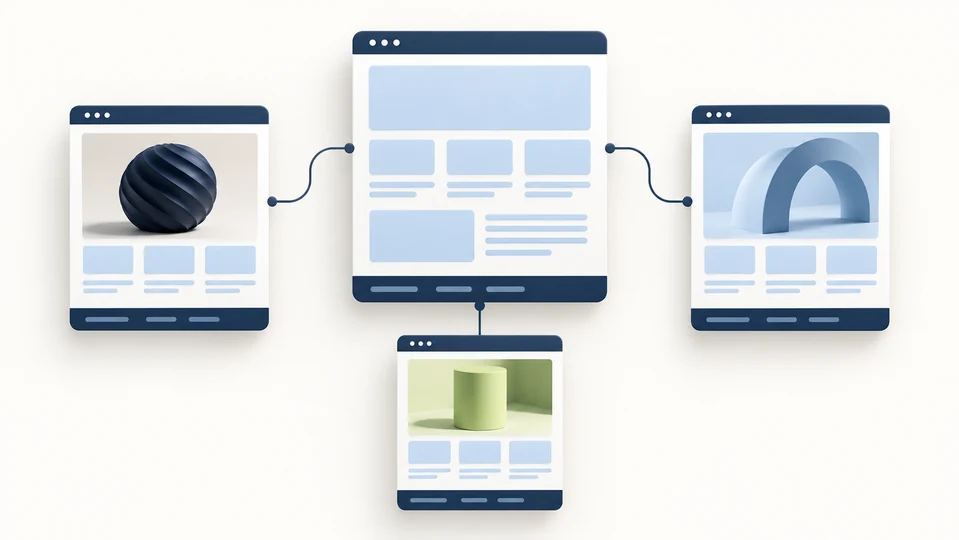
Açılış sayfasından iletişim talebine uzanan yol
Stüdyonun hizmet sayfası üç soruya yanıt vermelidir: hizmet neleri kapsıyor, kime yardımcı oluyor ve ilk görüşme nasıl başlıyor? Form, ziyaretçi bu yanıtları gördükten sonra doğal bir sonraki adım haline gelir. Böylece sayfadaki açıklamalarla iletişim kurma daveti aynı amaca hizmet eder.
Elementor'un Form widget'ı, alanları ve düğmeleri sayfa düzeni içinde tasarlamanızı sağlar. Gönderim sonrası eylemler; e-posta gönderme, ziyaretçiyi başka bir sayfaya yönlendirme veya desteklenen bir pazarlama hizmetine bağlanma gibi işlemleri kapsayabilir. Form widget'ı belgesi, kullanılabilen kontrolleri ve eylemleri açıklar.
Bir danışmanlık talebi için ad, e-posta adresi, ilgilenilen hizmet ve kısa proje açıklaması iyi bir başlangıçtır. Her alana görünür bir etiket ekleyin; gönderimden sonra ne olacağını da belirtin. «Teşekkürler, proje talebinizi aldık» gibi bir onay, ziyaretçinin beklentisini netleştirir. Ayrı bir teşekkür sayfasında, yanıt beklerken inceleyebileceği ilgili proje örneklerini sunabilirsiniz.
Bu noktada tasarım ve mesajın iletilmesi birlikte çalışır. Form, talep oluşturma deneyimini düzenler; bağlantılı e-posta veya pazarlama hizmeti sonraki işlemi yürütür. WP Mail SMTP Pro fiyatları ve e-posta teslimatı rehberimiz, bu akışın gönderim tarafını ele alır. Sayfadaki alanları düzenlerken mesajın devam edeceği yolu da düşünmek, iletişim sürecini bütün olarak tasarlamanıza yardımcı olur.
Popup Builder, belirli bir eylemi sunmanın başka bir yoludur. «Projenizi konuşalım» düğmesi, ziyaretçiyi değerlendirdiği hizmetten uzaklaştırmadan kısa bir talep paneli açabilir. Koşullar açılır pencerenin nerede görüneceğini, tetikleyiciler ne zaman açılacağını belirler; gelişmiş kurallar ise hedef kitlesini ayrıntılandırır. Bu kontroller Elementor'un açılır pencere koşulları ve tetikleyicileri rehberinde açıklanır.
Daveti içerikle ilişkilendirin. Portföy sayfası bir danışmanlık görüşmesi önerebilir; bilgilendirici bir yazı, konuyla ilgili bültene kayıt sunabilir. Tek ve anlaşılır bir teklif ile kolay bulunan bir kapatma düğmesi, açılır pencereye yararlı bir görev verir. Amaç, ziyaretçinin bir sonraki adımı rahatça tamamlamasına yardımcı olmaktır.
WooCommerce sayfalarında aynı tasarım mantığını sürdürün
Bir atölye çalışması veya fiziksel ürün satan stüdyo, sitenin geri kalanıyla uyumlu bir mağazaya ihtiyaç duyar. Elementor'un WooCommerce araçları, bu alışveriş deneyimi için görsel tasarım katmanı sunar. WooCommerce ürünleri ve ticaret işlevlerini sağlar; Elementor ise bunların nasıl sunulacağını şekillendirir.
Ürün arşivinde tutarlı kartlar, görsel oranları ve gezinme öğeleri kullanabilirsiniz. Elementor bu süreci WooCommerce arşiv şablonu rehberinde açıklar. Ürün sayfasında görseli, açıklamayı, fiyat bilgisini ve satın alma eylemini, ziyaretçinin önce temel bilgileri tarayıp sonra ayrıntıya geçebileceği şekilde düzenleyin.
Atölye örneğinde konu, hedeflenen katılımcı ve katılımcının ne elde edeceği öne çıkabilir. Satın alma eylemini bu bilgilerin yakınına yerleştirin. Hizmet sayfalarıyla aynı tipografiyi ve düğme hiyerarşisini kullanın. Böylece mağazaya geçiş, aynı işletmenin sitesinde ilerlemeye devam etmek gibi hissettirir; ziyaretçi yeni bir görsel düzeni öğrenmek zorunda kalmaz.
Sepet ve ödeme sayfaları da aynı özeni hak eder. Elementor bu alanları biçimlendirmek için ayrı Sepet ve Ödeme widget'ları sunar. Sipariş bilgileriyle form alanlarına yeterli boşluk ayırın ve dar ekranda da temel eylemi belirgin tutun.
Ürün verileri, ödeme yöntemleri, kargo ve stok işlemleri WooCommerce kurulumunun parçası olmaya devam eder. Görevleri açıkça ayırmak, daha düzenli çalışmanızı sağlar: sayfa düzenini Elementor'da tasarlayın, mağaza operasyonlarını da onlardan sorumlu araçlarda yapılandırın.
Elementor Pro'nun performansı tasarladığınız sayfayla başlar
Yararlı bir performans değerlendirmesi, tamamlanan sayfaya bakar: yapısına, görsellerine, etkileşimli öğelerine ve gerçek ekranlardaki davranışına. Bu seçimler, tasarım geliştikçe hangi bölümleri inceleyip iyileştirebileceğinizi somutlaştırır. Değerlendirme böylece genel bir ürün yorumundan, çalıştığınız sayfaya ilişkin kararlara dönüşür.
Görsel hiyerarşiden başlayın. Hizmet sayfası güçlü bir giriş, ilgili çalışmalar, kısa bir açıklama ve iletişim formu gerektirebilir. Eklediğiniz her bölümün belirli bir görevi olsun. Odaklı bir yapı, ziyaretçinin dikkatini paylaşan öğeleri azaltır ve sizin için de daha anlaşılır bir sayfa oluşturur.
Görselleri kullanılacakları yere göre hazırlayın. Küçük bir proje görseli, büyük kapakla aynı boyutlara ihtiyaç duymaz. Uygun dosya boyutunu ve kırpmayı seçin; dosyalar yüklenirken çevredeki içerik yerini koruyabilsin diye düzende görsele alan ayırın. Hareketi bir etkileşimi açıklığa kavuşturduğunda kullanın, sabit içeriklere sakin bir sunum verin.
Elementor, yükleme davranışının bazı bölümlerini de yönetir. Optimized Image Loading özelliği, görsel önceliğini düzenler ve uygun yerlerde geç yükleme uygular; resmî görsel yükleme rehberi bunun nasıl çalıştığını açıklar. Stüdyo portföyünde öne çıkan kapak görselini, sayfanın aşağısındaki küçük görsellerden ayrı değerlendirin. Her birine konumuna uygun yaklaşımı uyguladıktan sonra ortaya çıkan sayfayı inceleyin.
Elementor'un responsive kontrolleri, farklı ekran genişlikleri için önizleme yapmanıza ve ayarları değiştirmenize olanak tanır. Mobil düzenleme rehberi, bu ayarları açıklar. Okuma sırasını, görsel kırpmalarını, düğme konumunu ve alan aralıklarını masaüstünde ve telefonda ayrı ayrı gözden geçirin.
İki sütunlu bir hizmet bölümü telefonda tek sütuna dönüşebilir. Ziyaretçinin önce açıklamaya ihtiyaç duyduğu yerde, açıklamayı eylemin önünde tutun. Proje kartı hâlâ çalışmanın konusunu aktarıyor mu, form rahatça doldurulabiliyor mu diye kontrol edin. Sadece öğelerin ekrana sığmasına değil, içerik sırasının aynı mesajı korumasına da bakın.
Sayfa düzeni hazır olduğunda gerçek sayfayı PageSpeed Insights ile inceleyin ve temel etkileşimleri kendiniz deneyin. O sayfada yapacağınız değişiklikleri gözlemlerinize göre belirleyin. WP Rocket incelememiz, önbellekleme ve ilgili optimizasyon araçlarına odaklanır.

Günlük iş akışında Elementor Pro avantajları ve dezavantajları
Elementor Pro'nun en güçlü yanı, araçları arasındaki ilişkidir. İçerik şablonunu, iletişim formunu, açılır pencereyi ve mağaza düzenini birbiriyle bağlantılı bir görsel iş akışında hazırlayabilirsiniz. Bu devamlılık, belirlediğiniz tasarım dilini sitenin yeni alanlarına taşımayı kolaylaştırır.
Yeniden kullanılabilir şablonlar da pratik bir avantaj sunar. Tek tek kayıtlar kendi bilgilerini korurken ortak düzeni geliştirebilirsiniz. Portföy, yayın veya hizmet sitesi büyüdükçe bu yaklaşımın sağladığı düzen daha önemli hale gelir. Tasarımı ve içerik güncellemelerini ayrı görevler olarak yönetmek, sayfalar arasında tutarlılığı sürdürmenize yardımcı olur.
Yine de planlanması gereken tasarım işi vardır. Global stil referanslarını tutarlı kullanmanız, şablon koşullarının kapsamını belirlemeniz ve dinamik alanlar için anlamlı bir içerik yapısı kurmanız gerekir. Bu ilişkileri öğrenmek, eklentinin sunduğu araçlardan yararlanmanın bir parçasıdır.
Aynı yaklaşım responsive düzenler için de geçerlidir. Masaüstü önizlemesi, tasarım kontrolünün başlangıcıdır; mobil okuma sırası ve etkileşimler ayrıca değerlendirilmelidir. İyi bir çalışma planı bu son kontrol için de zaman ayırır.
Sunulan özellikler satın alma yoluna da bağlıdır. Elementor'un resmî özellik tablosu, aboneliklerde yer alan işlevleri ayırır. GPL satın alırken paketi ve hizmetleri anlamak için satıcının ürün açıklamasını ve kurulum talimatlarını kullanın. Bu inceleme, Pro araçlarını yararlı kullanım senaryolarıyla ele alır.
Farklı bir dağıtım yoluyla GPL erişimi
GPL, yazılımın lisansını tanımlar; özellikleri azaltılmış ayrı bir «lite» ürün anlamına gelmez. Elementor, yazılımın GPL haklarıyla destek, güncellemeler ve şablon kütüphanesi gibi hesap hizmetlerini birbirinden ayırır. Elementor'un kullanım koşulları bu ayrımı açıklar; GPL lisans metni ise kopyaların dağıtım koşullarını belirtir.
Kendi sayfa düzenlerini yöneten bir serbest çalışan veya müşterilerine destek veren bir ajans için GPL dağıtımı, geliştiricinin yazılımına erişmenin pratik bir yolu olabilir. Geliştiricinin doğrudan desteği, kendi hizmet teklifinin parçasıdır. İndirme, yardım ve pakete dahil olabilecek güncelleme dağıtımı, seçtiğiniz satıcının koşullarına göre sunulur.
WorldPressIT, Elementor Pro ürününün asıl geliştiriciden temin edildiğini ve premium özellikleri içerdiğini belirtiyor. Elementor Pro teklif sayfamız, bu incelemeyi indirme seçeneğine bağlar.
İlk sitenizde baştan sona anlaşılır bir yol kurun
Belirli bir görevi olan hizmet sayfasıyla başlayın. Elementor Core'u kurun, ardından tedarikçinin talimatlarıyla Pro paketini ekleyin; Elementor, Pro'nun Core eklentisini genişlettiğini doğruluyor. Ortak stillerinizi belirleyin, üstbilgi ve altbilgiyi oluşturun, sayfayı yararlı bir iletişim formuna bağlayın.
Bu yol işlediğinde aynı tasarımı proje şablonlarına veya mağaza sayfalarına taşıyın. Elementor Pro, bu bağlantıları oluşturmak için görsel bir araç seti sağlar. Odaklı bir ilk proje, araçları insanların anlayabildiği, gezinebildiği ve kullanabildiği bir web sitesine dönüştürür.