
Miglior plugin di cache WordPress: quale scegliere per il tuo sito?
Scegli un plugin di cache adatto all'hosting, alle pagine pubbliche e al percorso cliente. Cinque soluzioni, condizioni dei servizi e verifiche pratiche.

Parti da LiteSpeed Cache se il tuo hosting mette a disposizione un motore di cache LiteSpeed attivo. Valuta WP Rocket se cerchi un pacchetto a pagamento che unisca cache delle pagine e ottimizzazione delle risorse del sito. Per una cache delle pagine gratuita ed essenziale, confronta WP Super Cache e WP Fastest Cache. Scegli W3 Total Cache se ti serve un controllo separato su più livelli di cache.
Il miglior plugin di cache WordPress è quello che copre un'esigenza ancora scoperta nella tua configurazione. Se l'hosting gestito offre già la cache delle pagine, un altro plugin potrebbe duplicarne il lavoro. Chiarisci prima questa suddivisione dei compiti, poi passa all'elenco delle funzionalità.
Confronto tra plugin di cache WordPress
I consigli qui sotto si basano sulle funzionalità documentate e sui requisiti dell'hosting. Le prestazioni effettive vanno comunque misurate sul tuo sito.
| Soluzione | Un buon motivo per valutarla | Modello di pagamento | Cosa verificare prima |
|---|---|---|---|
| LiteSpeed Cache | Integrarsi con un motore LiteSpeed disponibile per la cache delle pagine | Plugin gratuito; infrastruttura e servizi online hanno condizioni proprie | Supporto della cache del server oppure utilizzo di QUIC.cloud CDN |
| WP Rocket | Riunire cache delle pagine e strumenti di ottimizzazione | Licenza a pagamento con durata e numero di siti scelti | Integrazione con l'hosting e accesso alle funzioni cloud necessarie |
| WP Super Cache | Memorizzare gratuitamente le pagine pubbliche con funzioni mirate | Plugin gratuito | Autorizzazione dell'hosting e modalità Simple consigliata |
| WP Fastest Cache | Iniziare gratuitamente e aggiungere ottimizzazioni a pagamento quando servono | Plugin gratuito; Premium prevede un acquisto una tantum | Funzioni gratuite e requisiti specifici del server |
| W3 Total Cache | Gestire separatamente cache di pagine, browser, oggetti e database | Plugin gratuito; abbonamento Pro annuale facoltativo | Sistemi di archiviazione disponibili e responsabile della manutenzione |
Questa selezione risponde a esigenze diverse, non stabilisce un podio di velocità. Un plugin gratuito che soddisfa i tuoi requisiti può essere una scelta migliore di uno strumento a pagamento con opzioni aggiuntive che non userai.

Individua il livello di cache mancante prima di installare
La cache delle pagine riutilizza l'HTML già generato per le richieste adatte. Può evitare che WordPress ricostruisca ogni volta la stessa pagina pubblica. La cache del browser permette al visitatore di riutilizzare risorse scaricate secondo le rispettive regole di conservazione. Sono compiti diversi, anche quando un'interfaccia gestisce entrambi. Il manuale di ottimizzazione di WordPress spiega come la scelta dipenda dall'ambiente di hosting.
La cache persistente degli oggetti conserva dati riutilizzabili dell'applicazione tra una richiesta e l'altra. Non trasforma l'account o il carrello di ogni cliente in una pagina HTML da condividere con tutti. La documentazione di WordPress Object Cache distingue l'archiviazione persistente dalla cache predefinita, limitata alla singola richiesta. La nostra recensione di Redis Object Cache Pro approfondisce questa scelta separata.
Chiedi al provider quale sistema memorizza già l'HTML, se anche il CDN conserva HTML, quali plugin sono consentiti e come le modifiche eliminano le copie precedenti. Assegna una responsabilità chiara a ogni compito. Una cache delle pagine e una cache degli oggetti supportata possono completarsi; due strumenti che riscrivono gli stessi file in modo indipendente rappresentano una situazione diversa.
Cinque plugin, ciascuno con una ragione per sceglierlo
LiteSpeed Cache: parti dall'infrastruttura disponibile
LiteSpeed Cache è il primo candidato da valutare quando l'hosting ha attivato il motore di cache appropriato. La documentazione di installazione chiarisce una distinzione importante: il plugin può offrire funzioni di ottimizzazione anche su altri server, ma la cache delle pagine richiede infrastruttura LiteSpeed supportata o QUIC.cloud CDN. Installarlo su un normale server di origine Apache o Nginx non crea da solo quella cache del server.
La conferma del provider è quindi più utile del confronto tra numeri di installazioni. Chiedi se la cache è attiva per il tuo sito e come verificare una risposta servita dalla cache. La presenza del plugin nella bacheca non dimostra che quel meccanismo stia funzionando.
Distingui inoltre le impostazioni locali dai servizi online. La documentazione di QUIC.cloud separa la distribuzione tramite CDN da servizi come l'elaborazione di immagini e CSS. Alcuni prevedono quote di utilizzo o capacità aggiuntiva a pagamento. Un plugin gratuito non implica l'accesso illimitato a ogni servizio collegato.
WP Rocket: paga per un flusso di lavoro integrato
WP Rocket merita attenzione se vuoi cache delle pagine e diversi strumenti di ottimizzazione in un prodotto con abbonamento presso lo sviluppatore, invece di assemblare soluzioni gratuite. La panoramica delle funzioni include cache, precaricamento, ottimizzazione di CSS e JavaScript e caricamento differito. Sono ragioni per valutare il pacchetto, non prove che vincerà ogni test di velocità.
Verifica l'hosting prima dell'acquisto. La guida alla compatibilità documenta integrazioni in cui Rocket disattiva la propria cache delle pagine e mantiene altre ottimizzazioni perché il provider si occupa già del caching. Può essere una suddivisione sensata, ma le funzioni rimanenti devono giustificare la spesa.
La nostra recensione di WP Rocket offre maggiori dettagli sul prodotto. Qui concentra la scelta sulle funzioni che mancano alla tua configurazione attuale.
WP Super Cache: concentrati sulle pagine pubbliche
WP Super Cache è un candidato credibile come miglior plugin di cache WordPress gratuito quando ti servono copie riutilizzabili dell'HTML pubblico e pochi controlli mirati. La scheda ufficiale consiglia la modalità Simple, che serve i file salvati tramite PHP. La modalità più complessa basata sulle regole di riscrittura è una possibilità, non un requisito per tutte le installazioni.
Mantieni l'esclusione dalla cache consigliata per gli utenti conosciuti e verifica che il provider autorizzi il plugin. Stai scegliendo una cache delle pagine, non un pacchetto completo per immagini, ritardo degli script e cache persistente degli oggetti. Per un piccolo sito editoriale che non richiede questi extra, un ambito più ristretto può rendere più chiara la manutenzione.
WP Fastest Cache: confronta le vere funzioni gratuite
WP Fastest Cache Free offre cache delle pagine, precaricamento e controlli della cache del browser, con aspetti da valutare in base al server. La scheda curata dallo sviluppatore distingue queste funzioni dalle aggiunte Premium, come il ritardo di JavaScript, il caricamento differito e una cache mobile separata.
Un sito responsive che restituisce lo stesso HTML non richiede automaticamente una cache mobile a pagamento solo perché riceve visite da smartphone. Individua la funzione effettivamente mancante prima di passare a Premium. Le FAQ dello sviluppatore descrivono Premium come un acquisto una tantum: non confrontarlo come se fosse un altro abbonamento annuale.
Per i dettagli dell'upgrade, leggi la nostra recensione di WP Fastest Cache Premium. Su Nginx, le regole di cache del browser e compressione potrebbero richiedere un intervento del provider; un'impostazione pensata per Apache non svolge necessariamente tutto quel lavoro.
W3 Total Cache: scegli controlli che saprai mantenere
W3 Total Cache è adatto a un amministratore che deve configurare più livelli separatamente. La scheda ufficiale descrive cache di pagine, browser, oggetti e database, oltre a ottimizzazione e integrazione con CDN. Pro aggiunge altre funzioni, ma il plugin gratuito offre già una gamma ampia di controlli.
La domanda importante è se il tuo ambiente supporti il sistema di archiviazione scelto. Selezionare Redis in un menu non attiva un servizio Redis. Allo stesso modo, l'utilità della cache delle pagine su disco non dimostra che sia opportuno usare il disco per la cache degli oggetti. La guida dello sviluppatore alla cache degli oggetti spiega perché il supporto di archiviazione conta.
Scegli questa flessibilità quando qualcuno può documentare e mantenere la configurazione. Attivare tutti i moduli non sostituisce l'individuazione del collo di bottiglia.
Cosa aggiungono una licenza a pagamento o un pacchetto GPL
Paga per un'esigenza definita: un flusso di ottimizzazione utile, il supporto dello sviluppatore, un accordo per gli aggiornamenti o un servizio collegato. Tieni distinti questi aspetti dalla funzione locale di cache delle pagine.
Per WP Rocket, la politica sulla scadenza della licenza distingue il funzionamento del plugin già installato dagli aggiornamenti ufficiali, dal supporto e dai servizi cloud. Un archivio GPL di terzi non dimostra, da solo, di avere i diritti dell'account sviluppatore necessari per quei servizi. Confronta il contenuto del pacchetto e le condizioni del fornitore con le funzioni richieste.
Per esempio, Remove Unused CSS richiede una licenza WP Rocket valida e una pagina accessibile al servizio esterno. Se è questa la funzione per cui vuoi pagare, ottenere i soli file installabili non risolve la decisione d'acquisto.
Anche la redistribuzione GPL e un pacchetto indicato come «nulled» pongono domande diverse. La nostra guida a GPL e nulled spiega i termini, mentre la guida ad aggiornamenti e supporto chiarisce le modalità di manutenzione. Confronta l'offerta che riceverai davvero, senza presumere che ogni canale includa servizi identici.

Come scegliere il miglior plugin di cache per WooCommerce
In un negozio, la correttezza del percorso cliente fa parte dei criteri di scelta quanto la velocità di caricamento. Le pagine pubbliche del catalogo e le richieste specifiche dei clienti hanno esigenze differenti.
La guida di WooCommerce alla cache indica che Carrello, Checkout e Il mio account devono rimanere dinamici e spiega la gestione di sessioni e cookie. Documenta inoltre la compatibilità nativa con WP Super Cache. Altri plugin della selezione riconoscono le comuni pagine del negozio, ma un'esclusione nel plugin non dimostra che una regola separata dell'hosting o del CDN sia corretta.
Prova il percorso realmente offerto dal negozio: aggiungi un prodotto, cambia la quantità, apri il carrello, esegui un acquisto di prova e controlla l'account. Verifica che una seconda sessione indipendente non riceva contenuti specifici del primo cliente. Includi eventuali cambi di valuta, geolocalizzazione, prezzi riservati e widget del carrello aggiunti dal tema.
Un checkout lento può dipendere anche da elaborazione PHP non coperta dalla cache, richieste al database o servizi esterni. La cache delle pagine pubbliche non elimina tutto questo lavoro. Individua il collo di bottiglia residuo e valuta separatamente una cache degli oggetti supportata, quando è pertinente.
La scelta pratica per WooCommerce è quindi una configurazione compatibile con l'hosting di cui sai verificare esclusioni, aggiornamento dei contenuti e percorsi cliente. Una pagina prodotto apparentemente più veloce non basta se la procedura d'acquisto diventa inaffidabile.
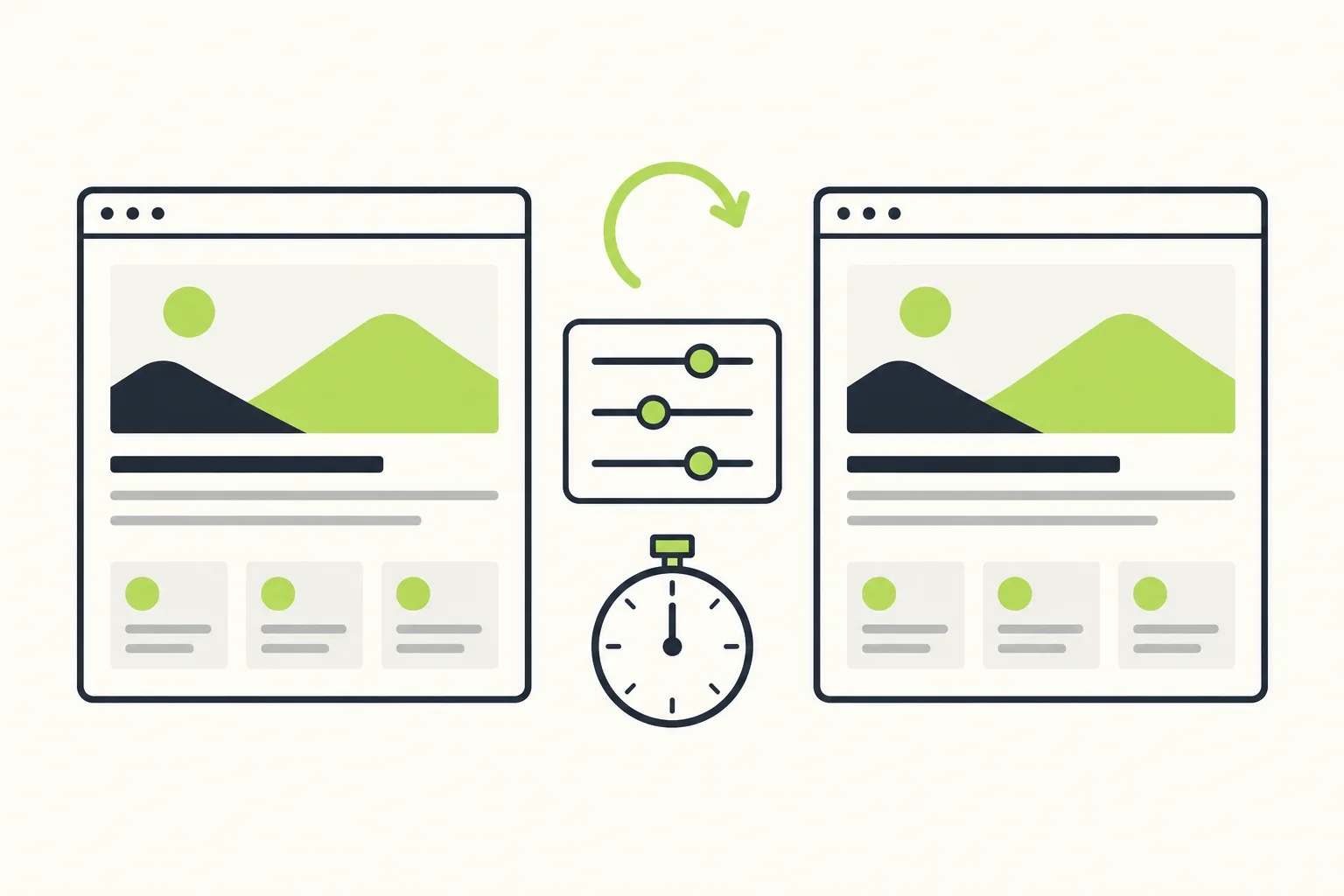
Confronta i plugin con una verifica ripetibile
Usa le stesse pagine, lo stesso stato del visitatore, la stessa posizione di test e le stesse impostazioni del dispositivo per ogni candidato. Registra la configurazione di partenza e modifica una cosa alla volta. Prima di sostituire una soluzione esistente, crea un backup ripristinabile.
Definisci innanzitutto come riconoscere un risultato corretto:
| Verifica | Cosa controllare | Cosa indica un errore |
|---|---|---|
| Richiesta pubblica ripetuta | Una pagina adatta raggiunge lo stato documentato di risposta dalla cache | La cache potrebbe non essere disponibile, essere aggirata o avere impostazioni diverse dal previsto |
| Modifica del contenuto | Un titolo o un dettaglio prodotto modificato viene aggiornato attraverso tutti i livelli attivi | Occorre chiarire chi gestisce lo svuotamento o l'invalidazione |
| Percorso cliente | Moduli, account, carrello e checkout mantengono il comportamento corretto | Vanno esaminate esclusioni, personalizzazione o modifiche agli script |
Per la prima verifica, usa gli header o gli strumenti diagnostici documentati dal plugin o dall'hosting. Distingui la richiesta iniziale da quella con cache già popolata. Una risposta dalla cache conferma che un livello restituisce una copia salvata; non prova che le immagini compaiano rapidamente o che gli script rispondano bene.
Per controllare l'aggiornamento, modifica un contenuto innocuo su una copia di test e visualizzalo come visitatore. Includi hosting e CDN se conservano anch'essi le risposte. Svuotare ripetutamente solo il plugin WordPress può nascondere quale livello mantiene una vecchia copia.
Per le prestazioni, ripeti le misurazioni invece di scegliere il risultato più favorevole. Mantieni condizioni coerenti per la cache del server e quella del browser tra un confronto e l'altro. La spiegazione di Google sui dati di laboratorio e sul campo distingue i test controllati dall'esperienza reale. Un risultato sintetico aiuta la diagnosi; i dati sul campo rappresentano una maggiore varietà di visite effettive.
Infine, attiva le ottimizzazioni facoltative dei file una alla volta e controlla menu, moduli, strumenti di consenso e componenti interattivi importanti. Annota brevemente l'impostazione e la pagina interessata. Se il ritardo di uno script interrompe un'interazione necessaria, un punteggio superiore non rende valida la configurazione.
Scegli la soluzione più semplice che copre il lavoro mancante
Parti dal sistema di cache supportato dall'hosting. Se è disponibile un motore LiteSpeed, valuta prima la sua integrazione. Se desideri un pacchetto a pagamento, confronta WP Rocket con le funzioni e i servizi che userai. Per iniziare gratuitamente con un compito mirato, considera WP Super Cache e WP Fastest Cache. Per gestire separatamente più livelli, valuta W3 Total Cache con un amministratore in grado di mantenerne le impostazioni.
Poi annota chi gestisce la cache delle pagine, l'eventuale servizio di cache degli oggetti, il comportamento del CDN e l'ottimizzazione dei file. Aggiungi il metodo di svuotamento, le esclusioni importanti e le verifiche che devono continuare a riuscire dopo un aggiornamento.
Questo promemoria offre una base pratica per scegliere il miglior plugin di cache WordPress. Puoi distinguere ciò che fornisce lo strumento, ciò che l'hosting gestisce già e l'utilità effettiva di una spesa. Mantieni la configurazione che soddisfa questi requisiti e funziona correttamente sul tuo sito.