
I plugin GPL sono sicuri? Cosa controllare prima di installarli
La GPL non certifica un download. Una guida pratica per verificare la provenienza dei file, valutare le vulnerabilità e pianificare aggiornamenti affidabili.
I plugin GPL sono sicuri? Possono esserlo, ma l'etichetta GPL, da sola, non dice se un particolare download sia sicuro da installare. Una valutazione utile considera la provenienza dei file, le eventuali modifiche, le vulnerabilità note della versione fornita e il modo in cui riceverai le correzioni.
Un prezzo basso non dimostra la presenza di malware. Un abbonamento costoso non prova che il software sia privo di vulnerabilità. La scelta diventa più chiara quando esamini il pacchetto concreto e il processo di manutenzione che lo accompagna.
Questa guida spiega come controllare un plugin WordPress GPL prima di eseguirlo, quali conclusioni permettono i controlli di sicurezza più comuni e quando conviene sospendere l'installazione.
La GPL definisce i permessi; la provenienza del download risponde a un'altra domanda
WordPress viene distribuito con la GNU General Public License. Il codice coperto dalla GPL può essere utilizzato, studiato, modificato e redistribuito nel rispetto delle condizioni della licenza applicabile. Far pagare una copia è compatibile con la GPL: GNU lo spiega nelle sue FAQ sulla vendita di software GPL.
Questi permessi non autenticano un file ZIP. Una dichiarazione sulla licenza non rivela se un intermediario abbia aggiunto codice, se il download contenga il prodotto atteso o se quella versione riceva ancora manutenzione. Per approfondire il tema della licenza, leggi che cos'è la licenza GPL.
La stessa distinzione aiuta a comprendere i plugin WordPress nulled. “GPL” è il nome di una licenza; “nulled” viene comunemente usato per pacchetti premium modificati, spesso con controlli di licenza rimossi o funzionalità a pagamento presentate come sbloccate. Una modifica non è automaticamente dannosa. Inoltre, il permesso di modificare codice coperto dalla GPL non dimostra il diritto di accedere ai servizi ospitati dallo sviluppatore. Una modifica non spiegata merita comunque un esame prima che il codice venga eseguito sul tuo server.
Il nostro confronto tra GPL e nulled chiarisce la terminologia. Qui la domanda pratica è più precisa: quali prove giustificano la fiducia in questo specifico download?
Tre modi in cui un plugin può creare un problema di sicurezza
Qualcuno ha modificato il pacchetto prima che arrivasse a te
Un plugin manomesso può contenere una backdoor, creare un account amministratore, reindirizzare i visitatori o interferire con gli strumenti di sicurezza. In un'indagine documentata del 2025, Wordfence ha descritto plugin modificati che indebolivano le difese dei siti, anche disattivando Wordfence e nascondendo attività dannose. I ricercatori hanno indicato i download nulled obsoleti come una probabile via d'ingresso in quella campagna.
Il caso illustra un meccanismo possibile. Non dimostra che ogni copia GPL distribuita da terzi contenga malware, né fornisce una percentuale di infezioni per i download GPL. L'insegnamento utile è che installare prima e controllare dopo può lasciare al codice dannoso il tempo di agire.
Il plugin originale contiene una vulnerabilità
Una vulnerabilità di un plugin WordPress può essere presente anche in una versione non modificata dello sviluppatore. Per esempio, un errore nei controlli di autorizzazione potrebbe consentire a un visitatore di svolgere un'azione riservata agli amministratori. Non serve una backdoor inserita intenzionalmente perché il sito sia esposto.
Integrità dei file e vulnerabilità richiedono quindi controlli separati. La corrispondenza con i file dello sviluppatore indica se quei file sono stati modificati; non dice se, nel frattempo, sia stato scoperto un problema di sicurezza nel codice originale. Il manuale ufficiale sulla sicurezza di WordPress sottolinea l'importanza di aggiornare plugin e temi installati e di scegliere software mantenuto.
Non riesci a ottenere la prossima correzione di sicurezza
Un plugin può essere accettabile oggi e avere bisogno di una correzione domani. Se il fornitore dei download smette di distribuire aggiornamenti, o se presumi che siano automatici mentre richiedono un'installazione manuale, il sito può restare esposto anche quando una soluzione è già disponibile.
Considera “aggiornamenti inclusi” come l'inizio di una verifica. Informati su come vengono consegnati i nuovi file, chi ti avvisa e chi li installa davvero. Accesso al codice, servizio di aggiornamento e assistenza dello sviluppatore originale sono componenti distinti dell'acquisto. La guida completa ai plugin WordPress con licenza GPL spiega questa distinzione tra pacchetto e servizi.
Come verificare la sicurezza dei plugin WordPress GPL prima dell'installazione
Esegui i primi controlli quando il pacchetto è ancora un download. Evita di caricare uno ZIP sconosciuto sul sito pubblico soltanto per vedere se funziona. Se non sai valutare i file personalmente, consegna l'archivio e le domande seguenti al tuo sviluppatore o al team di sicurezza dell'hosting.
1. Verifica la provenienza e identifica il pacchetto esatto
Per verificare la provenienza di un plugin WordPress GPL, prepara una breve scheda: nome del prodotto, sviluppatore originale, fornitore, data del download, versione esatta e modifiche dichiarate. Confronta le informazioni del fornitore con la documentazione e il registro delle modifiche dello sviluppatore. Il nome di un archivio può essere cambiato: da solo non è una prova affidabile.
Poni al fornitore domande precise:
- Questi sono i file della versione dello sviluppatore oppure il pacchetto è stato modificato?
- Se è stato modificato, quali file sono cambiati e per quale motivo?
- Come posso identificare la versione fornita e i suoi requisiti di compatibilità?
- Come riceverò gli aggiornamenti di sicurezza e quale accesso serve per installarli?
Una risposta chiara offre elementi da verificare. Un badge “100% pulito” non identifica lo strumento di scansione, i file controllati, la data dell'analisi o la fonte originale. Le recensioni possono aiutare a valutare la disponibilità del fornitore, ma non autenticano il tuo specifico archivio.
Controlla anche se la funzione che ti serve dipende da un account dello sviluppatore, da un'API remota, da una libreria di modelli o da un altro servizio ospitato. Il funzionamento locale del plugin e l'accesso a un servizio remoto sono due affermazioni distinte. Verifica le condizioni effettive del servizio, senza considerare un messaggio di attivazione come prova del diritto di accesso.
2. Confronta i file con una copia attendibile della stessa versione
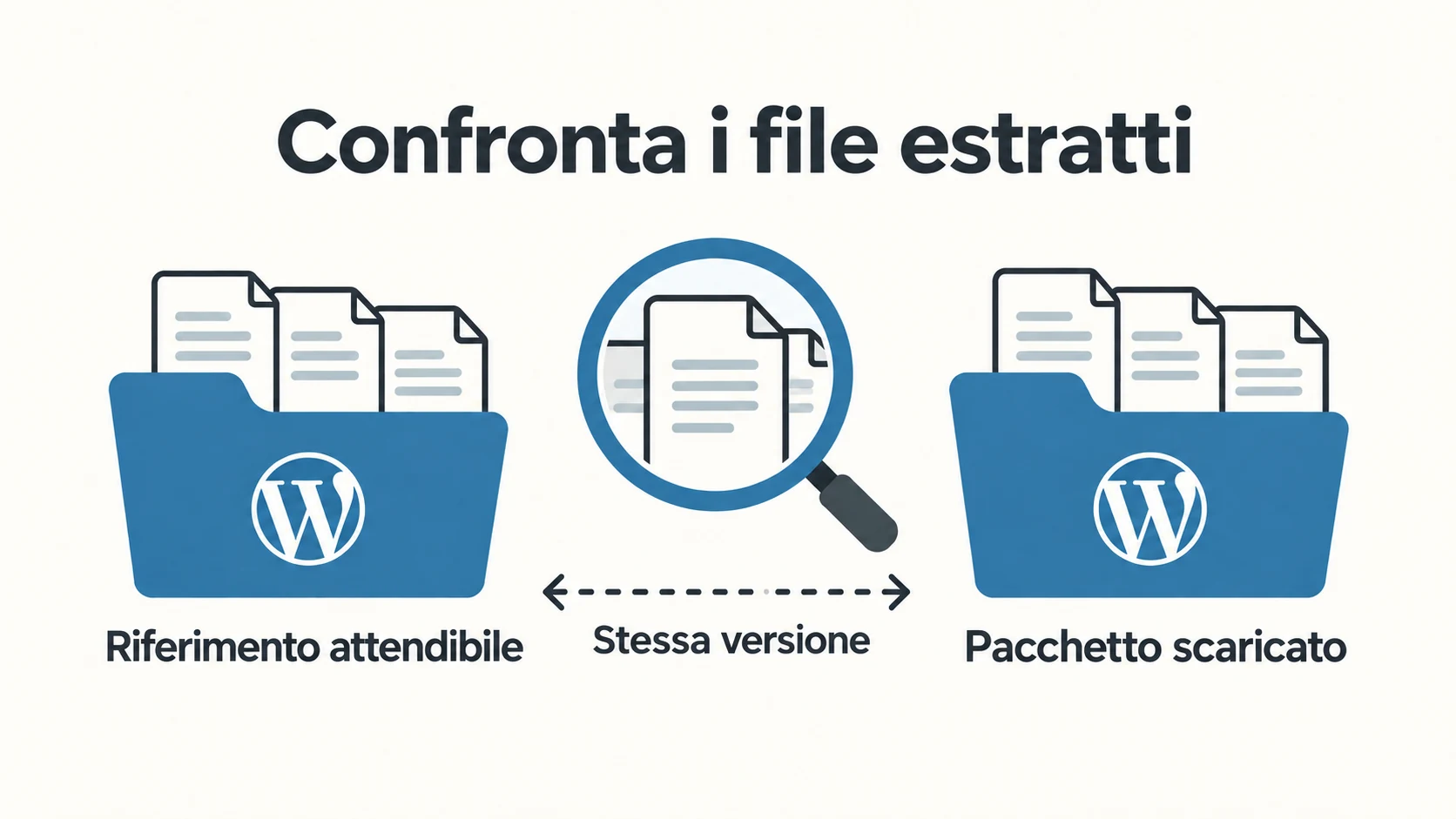
Il confronto più utile parte da un riferimento verificato indipendentemente: il download dello sviluppatore o un'altra fonte autenticata della versione. Confronta pacchetti equivalenti. Un pacchetto premium e la sua edizione gratuita avranno naturalmente differenze; questo confronto non dimostra l'originalità del pacchetto premium.
Chiedi a un tecnico di confrontare gli elenchi dei file estratti e il loro contenuto, senza eseguire il plugin da verificare. File PHP aggiunti, codice di aggiornamento cambiato, nuove connessioni verso l'esterno o controlli rimossi richiedono una spiegazione nel contesto del prodotto. Un file JavaScript minimizzato non è automaticamente malware: anche i plugin legittimi utilizzano risorse compresse. Lo scopo è capire le differenze inattese, non dichiarare infetta ogni riga che non riconosci.
Un checksum è un'impronta del contenuto di un file. La corrispondenza dell'impronta ha valore solo se il riferimento è attendibile. Un hash fornito insieme all'archivio dallo stesso mittente sconosciuto può identificare il file di quel mittente, ma non costituisce una prova indipendente che si tratti dell'originale dello sviluppatore. Due ZIP possono inoltre avere hash diversi perché sono stati ricompressi: confronta i file estratti prima di concludere che il codice del plugin sia cambiato.
Per i plugin distribuiti tramite WordPress.org, gli amministratori possono usare il comando WP-CLI di verifica dei checksum dei plugin in un'installazione WordPress esistente:
wp plugin verify-checksums --all --strict
Il comando verifica i file dei plugin installati rispetto ai checksum di WordPress.org. Non è uno scanner antimalware né uno strumento generale per autenticare file ZIP. L'opzione strict include differenze che, altrimenti, il comando considera meno significative, come le modifiche al file readme.
Per i plugin premium o personalizzati potrebbe non esistere un riferimento di checksum su WordPress.org. Come mostra la guida ufficiale ai controlli di sicurezza con WP-CLI, la verifica può essere saltata quando il riferimento non è disponibile. “Skipped” significa che quel metodo non ha verificato il plugin. Non significa né “pulito” né “infetto”. Per quei file, procurati un riferimento attendibile della stessa versione oppure richiedi un esame tecnico.
3. Scansiona i file dei plugin WordPress per individuare malware e verifica la copertura
Chiedi a un tecnico di fiducia di esaminare e scansionare i file estratti in un ambiente isolato, fuori dalla directory web pubblica, utilizzando strumenti mantenuti e adatti a PHP e JavaScript. Conserva l'archivio originale per il confronto. Non avviare il suo programma di installazione e non eseguire i file PHP soltanto per effettuare l'esame.
La scansione di un archivio è utile solo se lo strumento supporta quel formato e analizza il contenuto che intendi installare. Un risultato “nessuna minaccia rilevata” per uno ZIP non aperto o saltato dice poco sui file contenuti. Oltre al risultato, chiedi quali file sono stati analizzati e se l'operazione è stata completata.
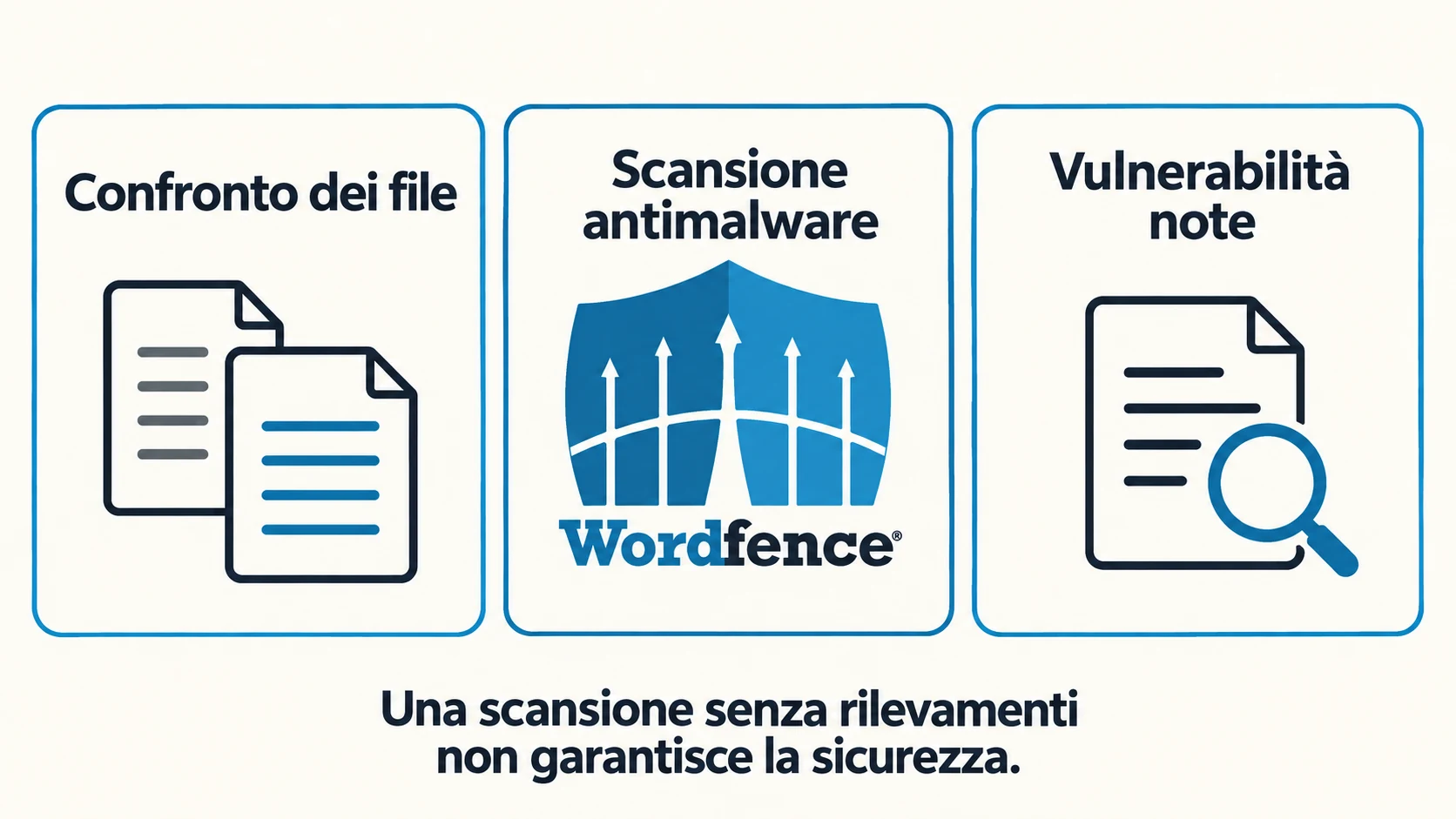
La scansione cerca firme, schemi o comportamenti dannosi rilevabili dallo strumento scelto. Può aiutare a individuare malware nei plugin WordPress, ma non dimostra l'assenza di codice sconosciuto o inattivo. Anche un avviso può richiedere un'interpretazione tecnica per distinguere un'infezione da un falso positivo.
Wordfence è un esempio di scanner per il controllo continuo di un sito. La sua documentazione sulle scansioni descrive controlli su schemi dannosi e URL noti. Precisa inoltre che la Standard Scan attualmente non comprende il confronto dei file di plugin e temi con il repository; queste opzioni possono essere abilitate separatamente. Verifica le impostazioni pertinenti, senza presumere che ogni controllo sia stato eseguito.
La documentazione sulle opzioni di scansione descrive anche esclusioni e impostazioni che delimitano l'analisi. Esamina i percorsi saltati, gli errori e lo stato di completamento. Installare un plugin dubbio e avviare poi Wordfence sul sito pubblico è una procedura diversa dall'esaminare il download prima dell'esecuzione. La nostra recensione di Wordfence spiega il ruolo dello strumento nella protezione continuativa.
4. Controlla gli avvisi di sicurezza relativi alla versione fornita
Cerca gli avvisi di sicurezza del prodotto e consulta un database di vulnerabilità WordPress aggiornato. Wordfence Intelligence, per esempio, pubblica avvisi ricercabili relativi a plugin e temi. Cerca il prodotto e lo sviluppatore esatti, non soltanto un nome generico che potrebbe appartenere anche a un altro plugin.
Leggi l'intervallo delle versioni interessate, la versione corretta, la data di pubblicazione e le condizioni necessarie per sfruttare il problema. Controlla poi se il tuo pacchetto contiene davvero la correzione. Una data di download recente non prova che i file inclusi siano aggiornati.
Se un avviso riguarda il pacchetto e non riesci a ottenere la versione corretta tramite una fonte attendibile, rimanda l'installazione. Una scansione senza rilevamenti non annulla una vulnerabilità del codice originale. Al contrario, non trovare avvisi è un'informazione utile, ma non dimostra che non esistano difetti ancora sconosciuti.
5. Prova le funzionalità in un ambiente separato dal sito pubblico
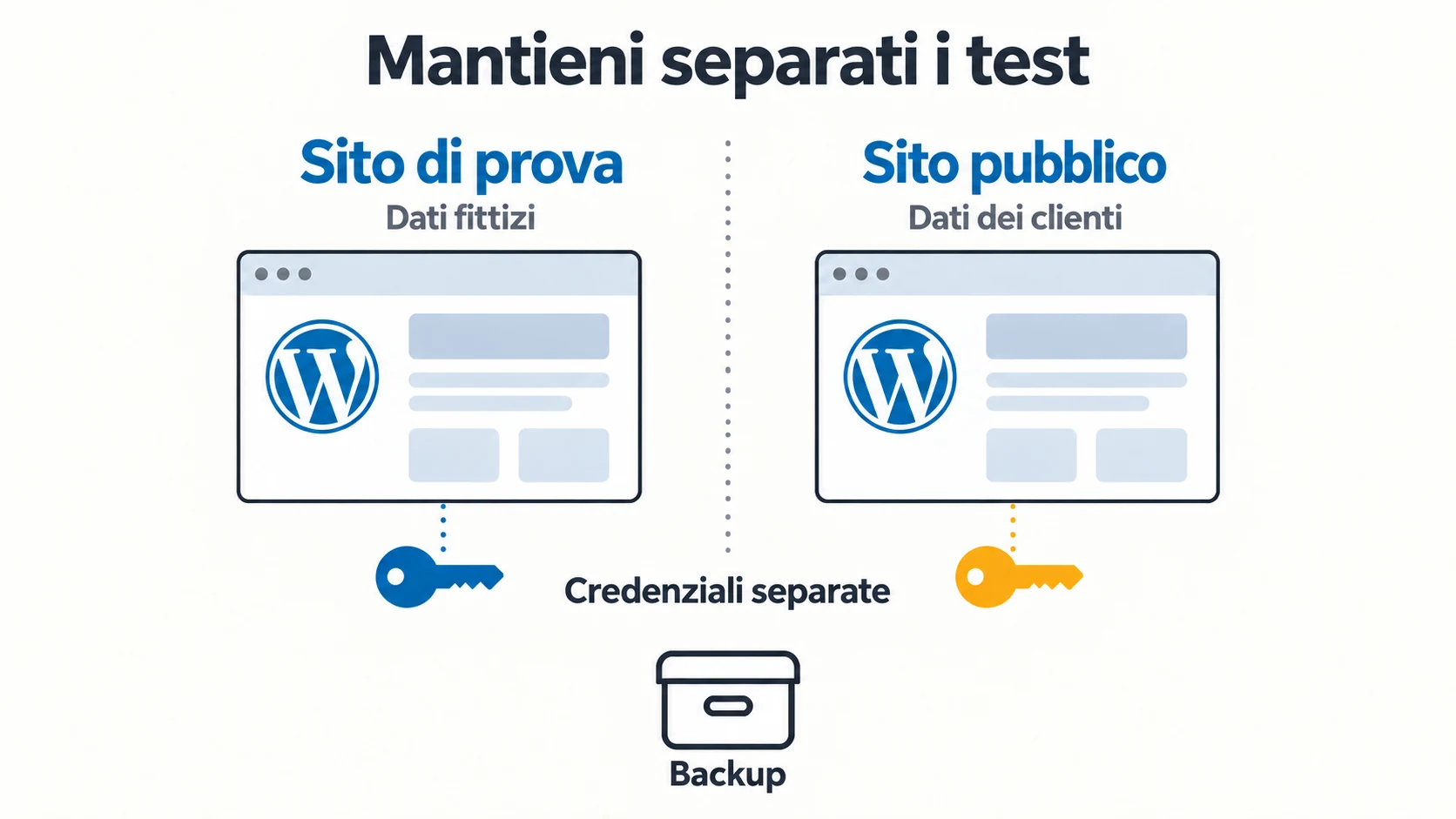
Dopo aver chiarito la provenienza e i dubbi sui file, usa un sito di prova con dati fittizi prima di modificare il sito pubblico. Controlla la funzione principale del plugin e i percorsi su cui può intervenire: modifica delle pagine, invio di un modulo, ordine di prova o accesso a un account.
Per un pacchetto poco conosciuto, l'ambiente dovrebbe essere separato dai file, dai database e dalle credenziali di produzione. Una cartella di staging nello stesso account hosting può condividere privilegi o informazioni riservate con il sito pubblico. Il nome “staging” non rende un ambiente adatto all'esecuzione di codice non attendibile. Prima di usarlo a questo scopo, chiedi al tuo hosting o sviluppatore quali elementi siano effettivamente isolati.
Usa integrazioni in modalità sandbox e impedisci che email, pagamenti e webhook di prova raggiungano clienti reali. Queste sono precauzioni operative per l'ambiente di test, non un sostituto dell'esame del pacchetto. Un test riuscito mostra che il percorso verificato ha funzionato in quelle condizioni; comportamenti dannosi nascosti potrebbero non manifestarsi durante una breve prova.
Prima dell'intervento sul sito pubblico, prepara un backup ripristinabile sia dei file sia del database, conservato separatamente dall'installazione. Verifica come avviene il ripristino. La guida ai backup con UpdraftPlus e la guida a WP STAGING spiegano queste operazioni distinte.
Che cosa dimostrano davvero i controlli
Usa questa tabella per valutare le affermazioni di un fornitore o il rapporto del tuo tecnico. Ogni risultato ha un significato preciso; combinarli permette una decisione più informata rispetto a una sola etichetta rassicurante.
| Prova | Che cosa aiuta a stabilire | Che cosa resta da chiarire |
|---|---|---|
| Provenienza tracciabile | Chi ha fornito i file e quale versione dichiara di distribuire | Se quella versione presenta difetti di sicurezza |
| Corrispondenza con un riferimento attendibile | I file controllati corrispondono alla versione di riferimento | Se il codice originale contiene una vulnerabilità |
| Scansione antimalware completata senza rilevamenti | Lo strumento non ha segnalato minacce nei file che ha effettivamente analizzato | Minacce sconosciute, esclusioni e comportamenti non rilevabili dallo strumento |
| Esame degli avvisi pertinenti | Se un problema pubblicato riguarda la versione identificata | Vulnerabilità non ancora scoperte |
| Test isolato riuscito | Le funzioni provate operano correttamente in quell'ambiente | Comportamenti fuori dal test e sicurezza complessiva del sito |
| Modalità di aggiornamento confermata | Come puoi ottenere le correzioni future | Se qualcuno ne controllerà la disponibilità e le applicherà |
Se manca un riferimento attendibile, registra questa lacuna invece di dichiarare originale il pacchetto. Se uno scanner ha saltato dei file, annota che non sono stati verificati. L'incertezza diventa gestibile quando è visibile e associata a una prossima azione concreta.
Decidi in base al sito che devi mantenere
Considera questo esempio: stai scegliendo un componente premium per i moduli di un piccolo sito aziendale. Un fornitore identifica la versione e le modalità di aggiornamento, ma non può fornire un confronto indipendente dei file. Lo sviluppatore offre un download diretto e assistenza. Entrambi i pacchetti possono contenere codice coperto dalla GPL, ma le prove e l'aiuto disponibili sono diversi.
Se hai uno sviluppatore che può esaminare i file e mantenere il plugin, la distribuzione di terzi può essere una scelta praticabile. Se nessuno può chiarire i dubbi sulla provenienza o ottenere correzioni urgenti, l'acquisto diretto potrebbe rispondere meglio alle tue esigenze operative. La decisione dipende dalle prove e dalla manutenzione che puoi sostenere, oltre che dal prezzo.
Prima di procedere, dovresti poter identificare il pacchetto, spiegare le modifiche rilevanti, risolvere gli avvisi applicabili, descrivere il percorso degli aggiornamenti e recuperare il sito dopo un'installazione fallita. Per un negozio o un sito con area membri che tratta dati dei clienti, i dubbi irrisolti richiedono un esame più approfondito prima dell'installazione.
Fermati se la provenienza non è tracciabile, le modifiche non sono spiegate, una vulnerabilità pertinente non è stata corretta o la modalità di aggiornamento promessa non può essere confermata. Chiedi le prove mancanti oppure scegli un'altra fonte di download. Non devi dimostrare che un pacchetto sia dannoso per decidere che non è adatto al tuo sito pubblico.
Se hai già installato un download dubbio
Inizia documentando la provenienza, la data d'installazione e la versione esatta installata. Conserva lo ZIP originale e i log pertinenti. Organizza un esame del sito in esecuzione oltre che del pacchetto originale: un archivio pulito, da solo, non spiega tutto ciò che potrebbe essere successo dopo l'installazione.
Se ci sono segnali di compromissione, coinvolgi il tuo hosting o un professionista che si occupa di risposta agli incidenti. La guida ufficiale WordPress al recupero di un sito compromesso spiega come documentare l'incidente, affrontarne la causa e recuperare il sito. Eliminare soltanto il plugin sospetto potrebbe lasciare account, modifiche al database o file in altre parti dell'installazione.
Sostituire un plugin con una copia attendibile può fare parte della bonifica, ma conta anche l'esame del resto del sito. Chiedi al professionista quali credenziali debbano essere cambiate e se esista un backup precedente all'intrusione. Il ripristino è utile solo quando conosci lo stato del backup e la causa della compromissione.
Includi gli aggiornamenti nella decisione d'installazione
Conserva una breve scheda di manutenzione: da dove proviene il plugin, come è stato controllato, da quali servizi dipende e chi si occupa delle correzioni. Rivedila quando cambia il fornitore, si interrompe la manutenzione o viene pubblicato un avviso di sicurezza.
La risposta pratica a “i plugin GPL sono sicuri?” dipende dalle condizioni: i plugin con licenza GPL possono essere adatti a siti reali quando disponi di file attendibili e di un processo di manutenzione sostenibile. Prima dell'installazione, chiarisci provenienza, integrità e vulnerabilità. Assegna poi la responsabilità degli aggiornamenti, dei test e del ripristino. In questo modo la scelta si basa su prove che puoi spiegare e continuare a verificare.