
Les plugins GPL sont-ils sûrs ? Vérifiez avant d’installer
La licence GPL ne certifie pas un téléchargement. Apprenez à vérifier la provenance, comparer les fichiers, consulter les failles connues et préparer les mises à jour.
Les plugins GPL sont-ils sûrs ? Ils peuvent l’être, mais la mention GPL ne vous dit pas, à elle seule, si un téléchargement précis peut être installé sans risque. Pour l’évaluer, il faut examiner la provenance des fichiers, les modifications éventuelles, les failles connues de la version fournie et la manière dont vous recevrez les correctifs.
Un prix bas ne prouve pas la présence de logiciels malveillants. Un abonnement coûteux ne prouve pas davantage qu’un logiciel est dépourvu de vulnérabilités. La décision devient plus claire lorsque vous examinez les fichiers eux-mêmes et les moyens prévus pour maintenir le plugin.
Ce guide explique comment vérifier un plugin WordPress GPL avant de l’exécuter, ce que les contrôles de sécurité courants permettent d’établir et quand il vaut mieux reporter l’installation.
La GPL définit des droits ; la provenance du téléchargement répond à une autre question
WordPress est distribué sous la GNU General Public License. Le code couvert par la GPL peut être utilisé, étudié, modifié et redistribué, sous réserve de respecter les conditions de la licence applicable. Faire payer une copie est compatible avec la GPL ; GNU l’explique dans sa FAQ sur la vente de logiciels GPL.
Ces droits n’authentifient pas une archive ZIP. Une déclaration de licence ne permet pas de savoir si un intermédiaire a ajouté du code, si l’archive contient le produit attendu ou si la version bénéficie encore d’une maintenance. Pour comprendre les principes de la licence, consultez notre article Comprendre la licence GPL.
Cette distinction aide aussi à comprendre les plugins WordPress nulled. « GPL » désigne une licence ; « nulled » est généralement employé pour des versions premium modifiées, souvent après suppression de contrôles de licence ou avec des fonctions payantes présentées comme débloquées. Une modification n’est pas automatiquement malveillante. Le droit de modifier du code couvert par la GPL ne donne pas non plus, à lui seul, accès aux services hébergés du développeur. Toute modification inexpliquée mérite néanmoins d’être examinée avant que le code s’exécute sur votre serveur.
Notre comparatif entre plugins GPL et nulled détaille cette terminologie. Ici, la question pratique est plus précise : quels éléments permettent de faire confiance à ce téléchargement particulier ?
Trois façons dont un plugin peut créer un problème de sécurité
Le paquet a été modifié avant de vous parvenir
Un plugin altéré peut contenir une porte dérobée, créer un compte administrateur, rediriger les visiteurs ou perturber les outils de sécurité. Dans une enquête publiée en 2025, Wordfence a décrit des plugins modifiés qui affaiblissaient les protections des sites, notamment en désactivant Wordfence et en masquant des activités malveillantes. Les chercheurs ont identifié des téléchargements nulled obsolètes comme une voie d’entrée probable dans cette campagne.
Cet exemple explique un mécanisme possible. Il ne démontre pas que toutes les copies GPL distribuées par des tiers contiennent des logiciels malveillants, et ne fournit pas de taux d’infection pour ces téléchargements. La leçon utile est simple : installer d’abord et analyser ensuite peut laisser au code malveillant le temps d’agir.
Le plugin original contient une vulnérabilité
Une vulnérabilité de plugin WordPress peut exister dans une version du développeur qui n’a subi aucune modification. Par exemple, une erreur de contrôle des autorisations peut permettre à un visiteur d’effectuer une action réservée aux administrateurs. Une porte dérobée ajoutée volontairement n’est pas nécessaire pour exposer le site.
L’intégrité des fichiers et la présence de vulnérabilités exigent donc des contrôles distincts. Une correspondance avec les fichiers du développeur indique qu’ils n’ont pas changé ; elle ne dit pas si une faille de sécurité y a été découverte depuis. Le manuel officiel de sécurité de WordPress insiste sur les mises à jour des plugins et thèmes installés ainsi que sur le choix de logiciels maintenus.
Vous ne pouvez pas obtenir le prochain correctif
Un plugin peut convenir aujourd’hui et nécessiter un correctif demain. Si votre fournisseur cesse de livrer les mises à jour, ou si vous les croyez automatiques alors qu’elles doivent être installées manuellement, le site peut rester exposé après la publication d’une correction.
La formule « mises à jour incluses » doit ouvrir la discussion. Vérifiez comment les nouveaux fichiers sont livrés, qui vous prévient et qui les installe réellement. L’accès au code, le service de mises à jour et l’assistance du développeur d’origine sont des éléments distincts d’une offre. Notre guide complet des plugins WordPress sous licence GPL explique cette différence entre logiciel et services.
Comment vérifier la sécurité d’un plugin WordPress GPL avant l’installation
Effectuez les premiers contrôles tant que le plugin reste un fichier téléchargé. Évitez d’envoyer une archive ZIP inconnue sur le site en production simplement pour voir si elle fonctionne. Si vous ne pouvez pas examiner les fichiers vous-même, transmettez l’archive et les questions suivantes à votre développeur ou à l’équipe de sécurité de votre hébergeur.
1. Vérifier la provenance du plugin WordPress GPL et identifier le paquet
Pour vérifier la provenance d’un plugin WordPress GPL, commencez par constituer une fiche simple : nom du produit, développeur d’origine, fournisseur, date du téléchargement, version exacte et modifications déclarées. Comparez les indications du fournisseur avec la documentation et le journal des modifications du développeur. Le nom d’une archive peut être changé ; il ne constitue pas, à lui seul, une preuve fiable.
Posez des questions précises au fournisseur :
- S’agit-il des fichiers publiés par le développeur ou d’un paquet modifié ?
- Si des modifications ont été apportées, quels fichiers ont changé et pourquoi ?
- Comment identifier la version fournie et ses exigences de compatibilité ?
- Comment obtenir les correctifs de sécurité, et quels accès faut-il pour les installer ?
Une réponse claire fournit des éléments vérifiables. Un badge « 100 % propre » ne précise ni l’outil utilisé, ni les fichiers contrôlés, ni la date d’analyse, ni la source d’origine. Les avis peuvent vous aider à apprécier la réactivité du fournisseur, mais ils ne peuvent pas authentifier votre archive particulière.
Vérifiez également si la fonction souhaitée dépend d’un compte chez le développeur, d’une API distante, d’une bibliothèque de modèles ou d’un autre service hébergé. Le bon fonctionnement du plugin local et l’accès à un service distant sont deux affirmations distinctes. Consultez les conditions du service au lieu de considérer un message d’activation comme une preuve de droit d’accès.
2. Comparer les fichiers avec une copie fiable de la même version
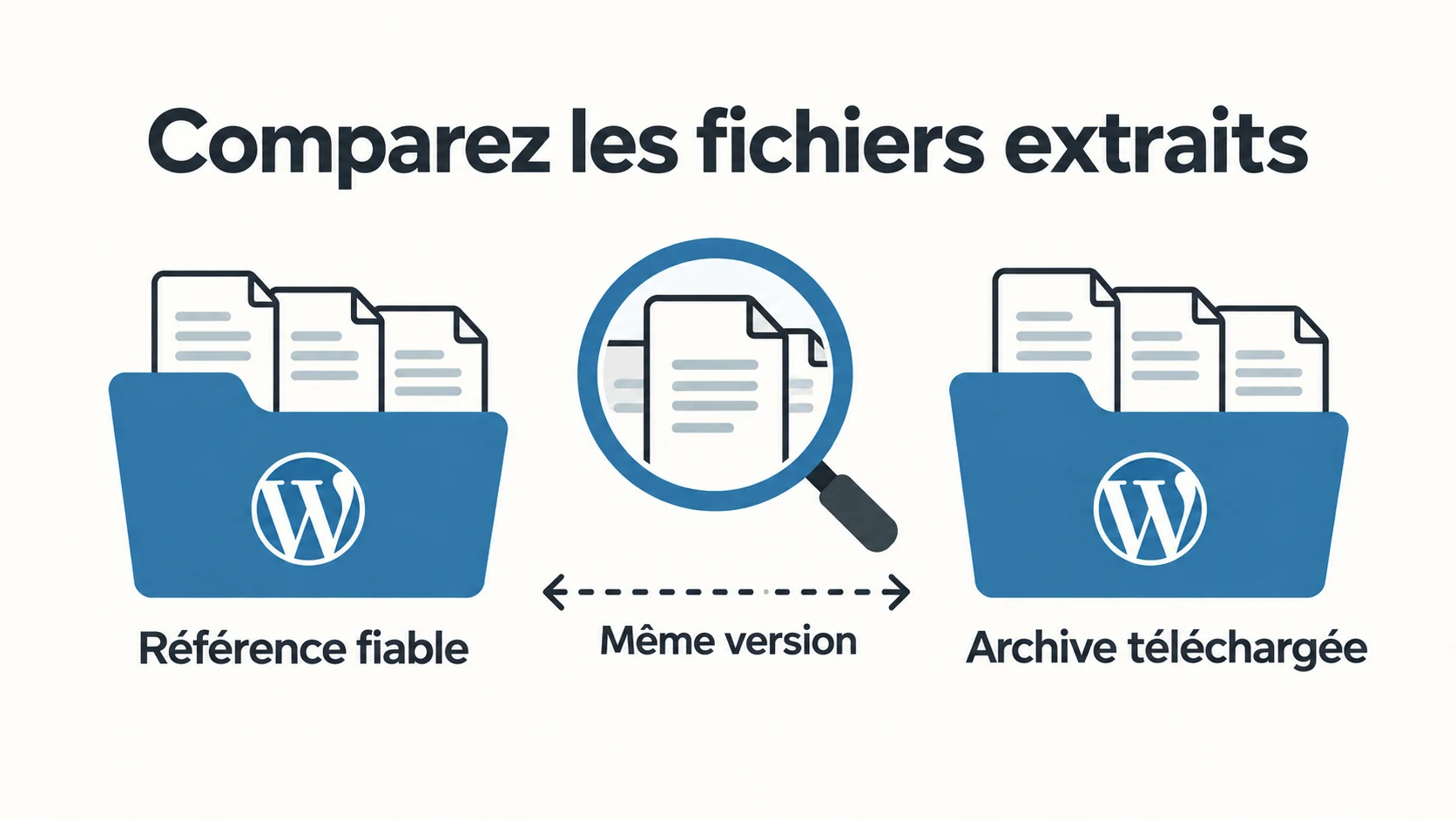
Une comparaison utile commence par une référence dont la fiabilité est établie indépendamment : le téléchargement du développeur ou une autre source authentifiée pour cette version. Comparez des éléments équivalents. Une édition premium et son édition gratuite présentent naturellement des différences ; cette comparaison ne permet pas d’établir que le paquet premium est conforme à l’original.
Demandez à une personne compétente de comparer la liste et le contenu des fichiers extraits sans exécuter le plugin à vérifier. Des fichiers PHP ajoutés, un mécanisme de mise à jour modifié, de nouvelles connexions sortantes ou des contrôles supprimés nécessitent une explication liée au fonctionnement du produit. Un fichier JavaScript minifié n’est pas automatiquement malveillant : les plugins légitimes utilisent aussi des ressources compressées. L’objectif est de comprendre les différences inattendues, pas de traiter toute ligne inconnue comme une infection.
Une somme de contrôle est une empreinte calculée à partir du contenu d’un fichier. Une correspondance n’a de valeur que si la référence est fiable. Une empreinte fournie avec l’archive par le même expéditeur inconnu peut identifier son fichier, mais ne prouve pas indépendamment qu’il s’agit de l’original du développeur. Deux ZIP peuvent aussi avoir des empreintes différentes parce qu’ils ont été recompressés. Comparez les fichiers extraits avant de conclure que le code a changé.
Pour les plugins distribués sur WordPress.org, les administrateurs peuvent utiliser la commande de vérification des sommes de contrôle de WP-CLI sur une installation WordPress existante :
wp plugin verify-checksums --all --strict
Cette commande compare les fichiers des plugins installés aux sommes de contrôle de WordPress.org. Ce n’est ni un outil de recherche de logiciels malveillants ni une méthode générale d’authentification des ZIP. L’option stricte inclut des différences que la commande considère autrement comme moins significatives, par exemple une modification du fichier readme.
Les plugins premium et les plugins sur mesure peuvent ne disposer d’aucune référence sur WordPress.org. Comme le montre le guide officiel WordPress sur les contrôles de sécurité avec WP-CLI, une vérification peut être ignorée lorsque la référence manque. « Skipped » signifie que cette méthode n’a pas vérifié les fichiers. Cela ne signifie ni « propres » ni « infectés ». Pour ces fichiers, obtenez une copie fiable de la même version ou demandez un examen technique.
3. Analyser les fichiers d’un plugin WordPress pour détecter les logiciels malveillants
Demandez à un technicien de confiance d’examiner et d’analyser les fichiers extraits dans un emplacement isolé, hors du répertoire web public, avec des outils maintenus adaptés à PHP et JavaScript. Conservez l’archive originale pour les comparaisons. N’exécutez pas son programme d’installation et ne chargez pas ses fichiers PHP simplement pour les inspecter.
L’analyse d’une archive n’est utile que si l’outil prend en charge son format et examine le contenu que vous comptez installer. Un résultat « aucune menace détectée » pour un ZIP non ouvert ou ignoré renseigne peu sur les fichiers qu’il contient. Demandez le périmètre du contrôle et son état d’achèvement, en plus du résultat.
L’analyse des logiciels malveillants dans un plugin WordPress recherche des signatures, des motifs de code ou des comportements détectables par l’outil choisi. Elle peut aider à repérer des menaces ; elle ne prouve pas l’absence de code inconnu ou dormant. Une alerte peut également nécessiter une interprétation technique pour distinguer une infection d’un faux positif.
Wordfence est un exemple d’outil d’analyse régulière d’un site. Sa documentation sur les analyses décrit des contrôles visant des motifs malveillants connus et des URL malveillantes connues. Elle précise aussi que Standard Scan n’inclut actuellement pas la comparaison des fichiers des plugins et thèmes avec ceux du répertoire officiel ; ces options peuvent être activées séparément. Vérifiez les paramètres concernés au lieu de supposer que tous les contrôles ont été effectués.
La documentation des options d’analyse décrit également les exclusions et les réglages du périmètre. Examinez les chemins ignorés, les erreurs et l’état final de l’analyse. Installer un plugin douteux puis lancer Wordfence sur le site en production est une procédure différente de l’examen du téléchargement avant son exécution. Notre présentation de Wordfence explique son rôle dans la protection continue.
4. Consulter les avis de sécurité concernant la version fournie
Recherchez les avis de sécurité du produit et consultez une base de vulnérabilités WordPress maintenue. Wordfence Intelligence, par exemple, publie des avis sur les plugins et thèmes dans une base consultable. Recherchez le développeur et le produit exacts, pas seulement un nom général qu’un autre plugin pourrait partager.
Lisez la plage de versions affectées, la version corrigée, la date de publication et les conditions nécessaires pour exploiter la faille. Vérifiez ensuite si votre paquet contient effectivement le correctif. Une date de téléchargement récente ne prouve pas que les fichiers de l’archive sont à jour.
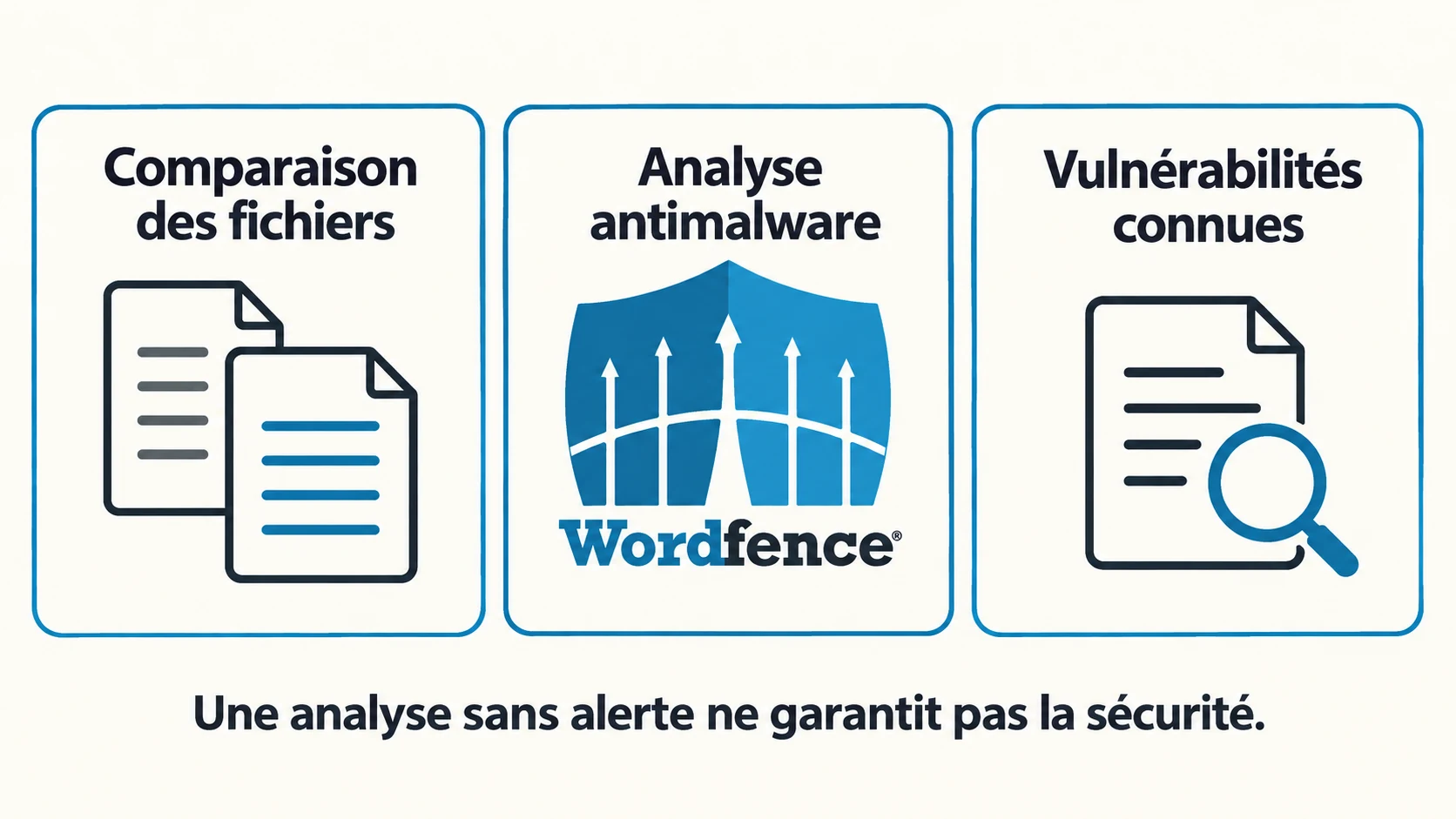
Si un avis s’applique à votre version et que vous ne pouvez pas obtenir la version corrigée auprès d’une source fiable, reportez l’installation. Une analyse antimalware sans alerte n’annule pas une vulnérabilité du logiciel original. À l’inverse, ne trouver aucun avis est une information utile, mais cela ne prouve pas l’absence de failles encore inconnues.
5. Tester les fonctions dans un environnement séparé de la production
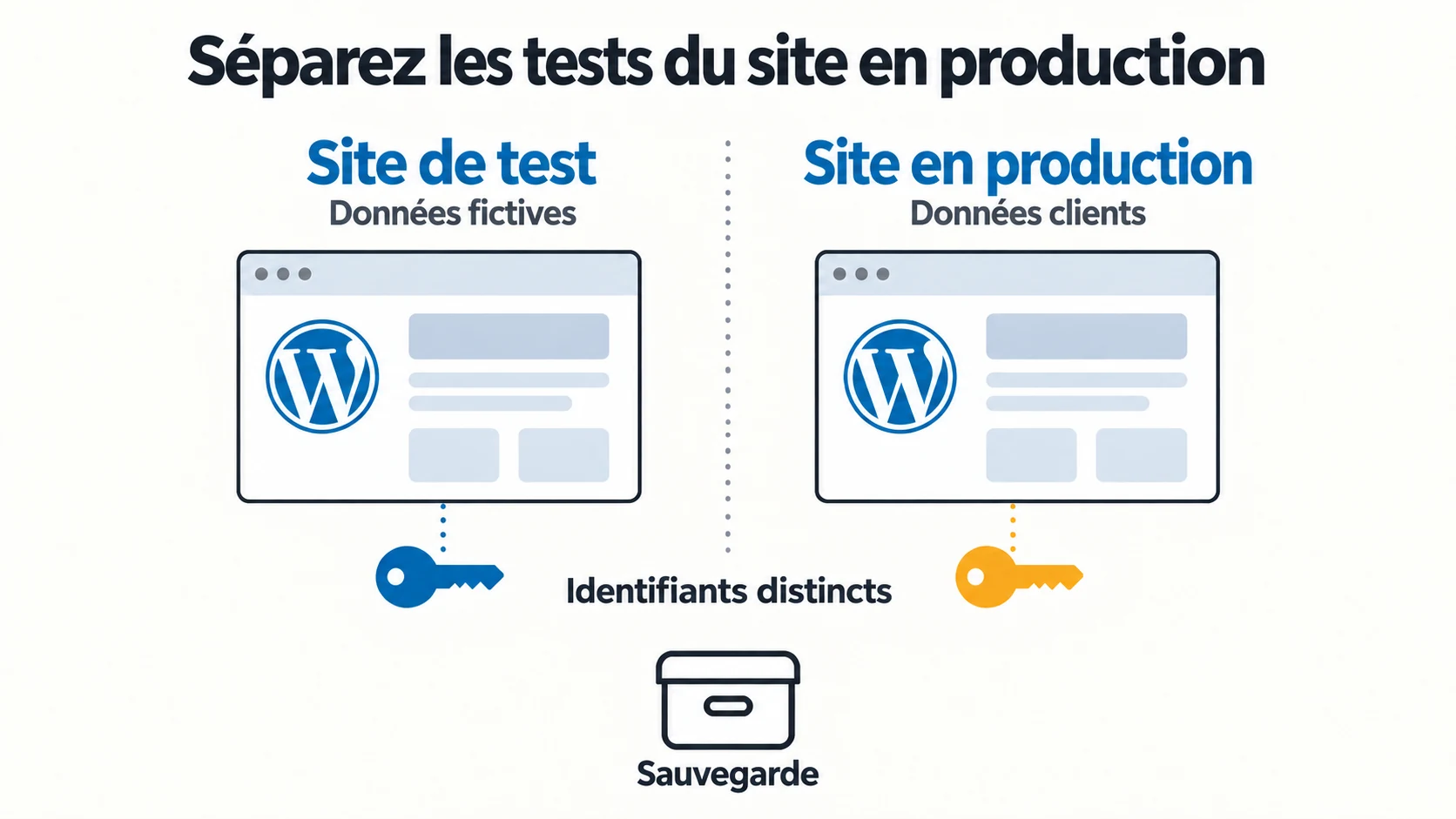
Une fois les questions de provenance et de fichiers résolues, utilisez un site de test avec des données fictives avant de modifier le site en production. Vérifiez la fonction principale du plugin et les parcours qu’il peut affecter : modifier une page, envoyer un formulaire, effectuer une commande de test ou se connecter à un compte.
Pour un paquet que vous connaissez mal, l’environnement doit être séparé des fichiers, bases de données et identifiants de production. Un dossier de préproduction sur le même compte d’hébergement peut partager des privilèges ou des secrets avec le site principal. L’appellation « staging » ne suffit pas à rendre un environnement adapté à l’exécution de code non fiable. Demandez à votre hébergeur ou à votre développeur quels éléments sont réellement isolés avant de l’utiliser dans ce but.
Utilisez les modes de test des intégrations et empêchez les courriels, paiements et webhooks de test d’atteindre de vrais clients. Ces précautions concernent le déploiement dans l’environnement de test ; elles ne remplacent pas l’inspection du paquet. Un test réussi montre que le parcours testé a fonctionné dans ces conditions. Un comportement malveillant caché peut ne pas apparaître pendant une visite courte.
Avant toute modification en production, préparez une sauvegarde restaurable des fichiers et de la base de données, conservée à l’écart de l’installation. Vérifiez la procédure de restauration. Le guide de sauvegarde avec UpdraftPlus et le guide de WP STAGING expliquent ces deux étapes opérationnelles distinctes.
Ce que vos contrôles établissent réellement
Utilisez ce tableau pour examiner une affirmation du fournisseur ou le rapport de votre technicien. Chaque résultat possède une portée précise. Leur combinaison permet une décision mieux étayée qu’un simple label rassurant.
| Élément vérifié | Ce qu’il aide à établir | Ce qui reste à vérifier |
|---|---|---|
| Provenance traçable | Qui a fourni les fichiers et quelle version cette personne déclare livrer | Si cette version comporte des failles de sécurité |
| Correspondance avec une référence fiable | Les fichiers examinés correspondent à la version de référence | Si le code original contient une vulnérabilité |
| Analyse antimalware achevée sans détection | L’outil n’a signalé aucune menace dans les fichiers effectivement contrôlés | Menaces inconnues, exclusions et comportements que l’outil ne détecte pas |
| Examen des avis de sécurité pertinents | Si un problème publié affecte la version identifiée | Vulnérabilités encore inconnues |
| Test isolé réussi | Les fonctions testées fonctionnent dans cet environnement | Comportements hors du test et sécurité du site dans son ensemble |
| Accès confirmé aux mises à jour | Comment obtenir les futurs correctifs | Qui surveillera leur disponibilité et les appliquera |
Si vous ne disposez pas d’une référence fiable, consignez cette limite au lieu de présenter le paquet comme original. Si un outil a ignoré des fichiers, notez qu’ils n’ont pas été vérifiés. L’incertitude est plus facile à gérer lorsqu’elle est visible et associée à une prochaine action.
Décider en fonction du site dont vous assurez la maintenance
Voici une situation illustrative : vous choisissez un module premium de formulaire pour le site d’une petite entreprise. Un fournisseur identifie la version et le mode de livraison des mises à jour, mais ne peut pas fournir de comparaison indépendante des fichiers. Le développeur propose un téléchargement direct et une assistance. Les deux paquets peuvent contenir du code couvert par la GPL ; les preuves disponibles et l’aide accessible diffèrent pourtant.
Si un développeur peut examiner les fichiers et maintenir le plugin pour vous, le recours à un tiers peut être envisageable. Si personne ne peut résoudre les questions de provenance ou obtenir rapidement les correctifs urgents, un achat direct peut mieux correspondre à vos besoins opérationnels. La décision dépend des preuves disponibles et de la maintenance que vous pouvez assurer, en plus du prix.
Avant de poursuivre, vous devez pouvoir identifier le paquet, expliquer les modifications pertinentes, traiter les avis de sécurité applicables, décrire la voie d’accès aux mises à jour et restaurer le site après un déploiement défaillant. Pour une boutique ou un site de membres qui traite des données clients, les questions non résolues justifient un examen plus poussé avant l’installation.
Reportez l’installation lorsque la provenance est impossible à retracer, que des modifications restent inexpliquées, qu’une vulnérabilité applicable n’a pas été corrigée ou que l’accès promis aux mises à jour ne peut pas être confirmé. Demandez les éléments manquants ou choisissez une autre source. Vous n’avez pas besoin de prouver qu’un paquet est malveillant pour décider qu’il ne convient pas à votre site en production.
Si vous avez déjà installé un téléchargement douteux
Commencez par documenter sa provenance, la date d’installation et la version exacte installée. Conservez le ZIP original et les journaux pertinents. Faites examiner le site en fonctionnement ainsi que le paquet d’origine : une archive sans détection ne peut pas expliquer tout ce qui a pu se passer depuis l’installation.
En présence de signes de compromission, contactez votre hébergeur ou un professionnel de la réponse aux incidents. Les recommandations officielles de WordPress pour récupérer un site piraté couvrent la documentation de l’incident, le traitement de sa cause et la récupération du site. Supprimer simplement le plugin suspect peut laisser des comptes, des modifications de base de données ou des fichiers ailleurs dans l’installation.
Remplacer le plugin par une copie fiable peut faire partie de la remise en état, mais l’examen global reste nécessaire. Demandez à la personne chargée de l’intervention quels identifiants doivent être changés et si une sauvegarde est antérieure à l’intrusion. Une restauration n’est utile que lorsque l’état de la sauvegarde et la cause de la compromission sont compris.
Intégrer les mises à jour à la décision d’installation
Conservez une fiche de maintenance succincte : d’où provient le plugin, comment il a été vérifié, quels services il utilise et qui s’occupe des correctifs. Réexaminez cette fiche lorsque le fournisseur change, que la maintenance s’arrête ou qu’un avis de sécurité apparaît.
La réponse pratique à la question « les plugins GPL sont-ils sûrs » dépend donc des conditions : un plugin sous licence GPL peut convenir à un site réel si les fichiers sont crédibles et si la maintenance peut être assurée. Avant l’installation, résolvez les questions de provenance, d’intégrité et de vulnérabilités. Désignez ensuite les personnes responsables des mises à jour, des tests et de la récupération. Vous obtenez ainsi une décision fondée sur des éléments que vous pouvez expliquer et suivre dans le temps.