Avis sur Elementor Pro : de la mise en page à un site cohérent
Comment Elementor Pro relie styles partagés, modèles de projets, contenu dynamique, formulaires et pages WooCommerce dans un site cohérent.
Un studio de design a besoin d’une page de services claire, d’un portfolio facile à actualiser et d’un formulaire fidèle à son identité visuelle. Concevoir chaque écran séparément répond au besoin immédiat. Elementor Pro prend davantage d’intérêt lorsque ces écrans partagent des styles, des modèles réutilisables et un parcours naturel vers la prise de contact.
Cet avis sur Elementor Pro examine cette façon de construire un site. Theme Builder, contenu dynamique, formulaires, fenêtres contextuelles et outils WooCommerce permettent de concevoir davantage de parties d’un site WordPress dans un éditeur visuel familier. Vous maîtrisez l’ensemble : l’en-tête, les contenus et le parcours client peuvent servir le même objectif.
Notre analyse s’appuie sur la documentation d’Elementor et sur des exemples de réalisation. Elle montre comment les possibilités décrites par l’éditeur se complètent, avec une solution de téléchargement sous GPL accessible pour les lecteurs qui souhaitent passer à la création.
Commencez par des styles que vous pourrez réutiliser
Pour le studio de notre exemple, la première décision utile consiste à définir quelques styles : une police lisible pour le texte, une autre pour les titres, une couleur d’accent et un traitement cohérent des boutons. Ces choix donnent à la page de services, à la présentation d’un projet et au formulaire de contact un langage visuel commun.
Les couleurs et polices globales d’Elementor permettent de faire référence à des styles partagés dans vos mises en page. Lorsque vous modifiez une valeur globale liée à un élément, celui-ci reprend ce changement. Theme Style définit aussi des réglages par défaut pour les titres, les boutons ou les champs de formulaire. Ces commandes font partie de l’environnement de design d’Elementor ; Pro étend cette méthode à d’autres zones du site. Elementor explique l’articulation entre les styles globaux et Theme Style.
Dans votre réalisation, attribuez un rôle précis à chaque style. Le bouton principal invite à vous contacter. Un bouton plus discret ouvre un exemple de projet. Conservez cette hiérarchie sur les deux pages : les visiteurs reconnaîtront l’action principale sans devoir comprendre une nouvelle interface à chaque étape.
Les valeurs partagées simplifient les révisions. Si le studio change de couleur d’accent, modifiez la couleur globale liée aux éléments concernés plutôt que chaque widget. Pour la structure, définissez des espacements réguliers, des proportions d’image et une hiérarchie des titres avant les détails. Le site sera plus simple à enrichir pour le prochain service ou projet.
Les fonctionnalités d’Elementor Pro qui relient les différentes parties du site
Theme Builder donne un cadre commun à vos contenus
L’en-tête aide chaque visiteur à se repérer. Il doit rendre les services du studio, ses réalisations et le moyen de le contacter faciles à trouver. Theme Builder permet de concevoir visuellement des en-têtes, des pieds de page, des modèles de contenu individuel et des pages d’archives, puis de choisir où ils s’appliquent. Le guide officiel de Theme Builder décrit ces types de modèles et leur rôle dans le site.
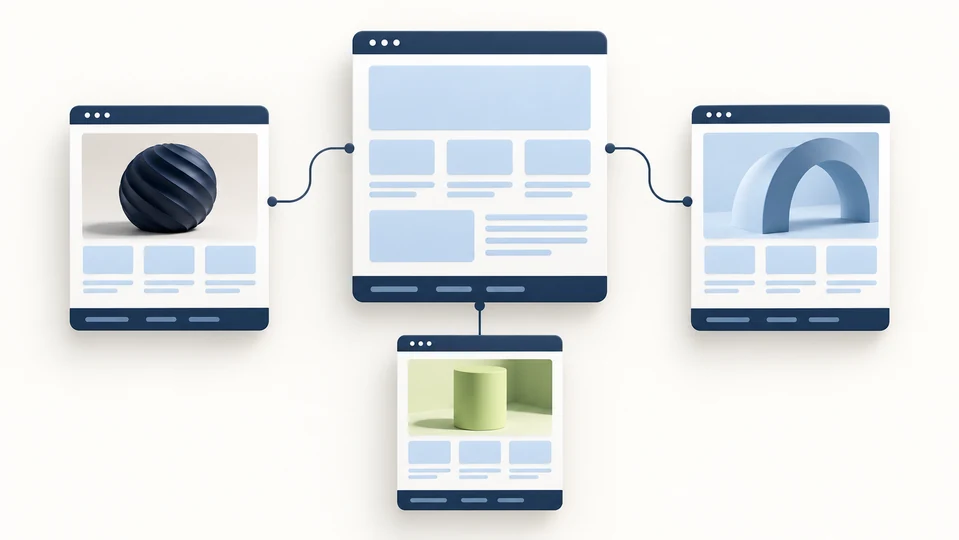
Dans notre exemple, commencez par un en-tête et un pied de page communs à tout le site. Créez ensuite un modèle de projet avec une image de couverture, un titre, une courte présentation et un lien de contact. Chaque réalisation conservera sa personnalité grâce à ses contenus, tout en reprenant une structure reconnaissable.
Les conditions d’affichage précisent le périmètre du modèle. Une mise en page peut ainsi s’appliquer aux contenus concernés, sans être imposée à toutes les pages. Donnez des noms explicites à vos modèles et déterminez quels contenus chacun prend en charge. Cette organisation devient utile lorsque la rubrique services et le portfolio demandent des présentations différentes.
Le contenu dynamique adapte le modèle à chaque publication
Le contenu dynamique relie la présentation aux données de WordPress. Un titre ou une image peuvent provenir du contenu affiché, ce qui permet d’utiliser le même modèle pour plusieurs publications. Elementor détaille ce principe dans son introduction au contenu dynamique.
Imaginez trois réalisations du studio : l’identité visuelle d’un restaurant, le lancement d’un produit et le site d’un établissement hôtelier. Chaque projet apporte son titre et son image de couverture. Le modèle détermine leur emplacement. Lorsque vous actualisez les informations du projet, les données présentées dans cette mise en page suivent la modification.
Les champs personnalisés pris en charge permettent d’ajouter des informations structurées, comme le nom du client ou la catégorie du projet. Elementor peut afficher les valeurs de champs ACF compatibles à l’aide de balises dynamiques ; le système de champs fournit la structure des données. Notre avis sur ACF Pro explique ce rôle complémentaire. La documentation d’Elementor sur ACF précise les connexions prises en charge.
Distinguez la conception de la présentation de la modification des informations. La personne qui gère le portfolio peut actualiser les projets, tandis que le modèle assure la continuité visuelle. Sur un site qui grandit, cette méthode est plus facile à maintenir que la reconstruction du même agencement à chaque publication.
Faites de votre page de destination le point de départ d’un échange
La page de services du studio doit répondre à trois questions : que comprend la prestation, à qui s’adresse-t-elle et comment engager la conversation ? Le formulaire trouve naturellement sa place lorsque ces réponses sont devenues claires.
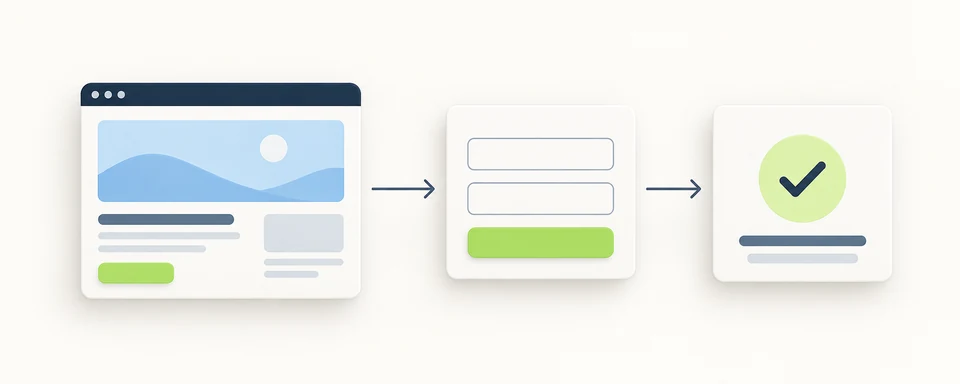
Le widget Form d’Elementor permet de concevoir les champs et les boutons au sein de la mise en page. Les actions exécutées après l’envoi peuvent transmettre un e-mail, rediriger le visiteur ou connecter le formulaire à un service marketing compatible. La documentation du widget Form présente les commandes et les actions disponibles.
Pour une demande de consultation, un point de départ raisonnable est le nom, l’adresse e-mail, le service souhaité et une courte description du projet. Ajoutez une étiquette visible à chaque champ et expliquez la suite du parcours. Un message comme « Merci, nous avons bien reçu votre demande concernant votre projet » confirme clairement l’envoi. Une page de remerciement dédiée peut présenter des réalisations pertinentes pendant que le visiteur attend votre réponse.
La présentation et l’acheminement du message se complètent. Le formulaire organise la prise de contact ; le service de messagerie ou de marketing connecté gère l’étape suivante. Notre guide des tarifs de WP Mail SMTP Pro et de l’envoi d’e-mails aborde cette partie du fonctionnement.
Popup Builder offre un autre moyen de présenter une action ciblée. Un bouton « Parlons de votre projet » peut ouvrir un formulaire compact, tout en conservant le contexte de la prestation consultée. Les conditions déterminent où la fenêtre apparaît, les déclencheurs définissent quand elle s’ouvre et les règles avancées précisent son public. Elementor décrit ces réglages dans son guide des conditions et déclencheurs des fenêtres contextuelles.
Adaptez l’invitation au contenu. Dans un portfolio, elle peut proposer un échange ; dans un article pédagogique, l’inscription à une newsletter pertinente. Une proposition claire et une commande de fermeture facile à trouver donnent à la fenêtre une fonction utile. L’objectif est d’aider le visiteur à accomplir confortablement l’étape suivante.
Appliquez la même logique visuelle à vos pages WooCommerce
Un studio qui vend un atelier ou un produit physique a besoin d’une boutique cohérente avec son site. Les outils WooCommerce d’Elementor façonnent le parcours d’achat visuellement. WooCommerce fournit les produits et les fonctions commerciales ; Elementor façonne leur présentation.
Les archives de produits peuvent adopter des fiches, des proportions d’image et une navigation cohérentes. Elementor explique cette réalisation dans son guide des modèles d’archives WooCommerce. Sur la page produit, disposez l’image, la description, le prix et l’action d’achat de façon à rendre l’essentiel visible avant les informations détaillées.
Pour un atelier, présentez d’abord le sujet, le public concerné et ce que recevra le participant. Placez l’action d’achat près de ces informations. Reprenez la typographie et la hiérarchie des boutons des pages de services : entrer dans la boutique donnera ainsi l’impression de poursuivre la visite d’une même entreprise.
Le panier et la validation de commande méritent la même attention. Elementor propose des widgets dédiés au panier et à la validation de commande pour mettre en forme ces espaces. Laissez suffisamment de place aux détails de la commande et aux champs. Sur un petit écran, l’action principale doit rester évidente.
Les données des produits, les moyens de paiement, la livraison et le stock relèvent toujours de la configuration de WooCommerce. Cette répartition vous aide à travailler efficacement : utilisez Elementor pour la mise en page, puis configurez les opérations commerciales avec les outils qui en ont la responsabilité.
Évaluer les performances d’Elementor Pro à partir des pages réalisées
L’analyse des performances porte sur la page terminée : structure, images, interactions et comportement sur de vrais écrans. Ce sont des points précis à examiner et à améliorer pendant la réalisation.
Commencez par la hiérarchie visuelle. Une page de services peut se composer d’une introduction forte, de réalisations pertinentes, d’une explication concise et d’un formulaire. Chaque section supplémentaire doit avoir une fonction. Une structure ciblée limite les éléments qui se disputent l’attention du lecteur et facilite la maintenance de la page.
Préparez chaque image pour son usage. Une miniature de projet n’a pas besoin des dimensions d’une grande couverture. Choisissez un poids et un cadrage adaptés, puis réservez l’espace nécessaire dans la mise en page pour que les contenus voisins restent stables pendant le chargement. Utilisez le mouvement lorsqu’il éclaire une interaction ; donnez aux contenus statiques une présentation calme.
Elementor gère aussi une partie du chargement. La fonction Optimized Image Loading règle la priorité des images et applique un chargement différé lorsque cela convient. Le guide officiel du chargement des images décrit ce fonctionnement. Dans le portfolio du studio, examinez séparément la grande couverture de projet et les miniatures situées plus bas. Adaptez le traitement de chaque image à son emplacement, puis observez la page obtenue.
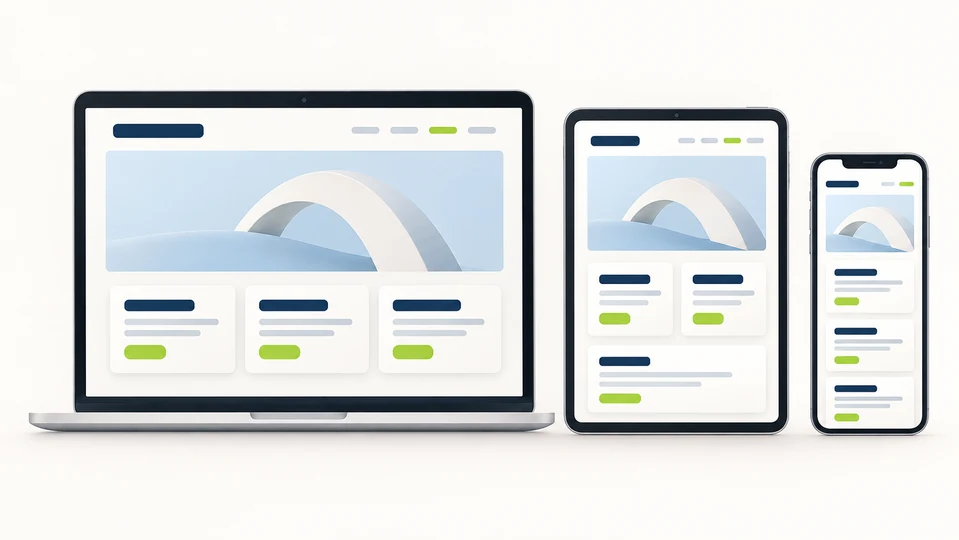
Les commandes de conception adaptative d’Elementor permettent de prévisualiser les pages et d’ajuster les réglages selon la largeur d’écran. Le guide de l’édition sur mobile les explique. Vérifiez l’ordre de lecture, le cadrage, les boutons et l’espacement des champs sur ordinateur et téléphone.
Une section de services en deux colonnes peut passer à une colonne sur mobile. Gardez l’explication avant l’action si c’est l’ordre dont le visiteur a besoin. Assurez-vous que la fiche d’un projet en transmet toujours le sujet et que le formulaire reste agréable à remplir.
Une fois la mise en page assemblée, examinez la page réelle avec PageSpeed Insights et essayez vous-même les interactions principales. Appuyez les modifications sur ces observations. Notre avis sur WP Rocket présente la mise en cache et des outils d’optimisation complémentaires pour approfondir cet aspect du site.
Avantages et inconvénients d’Elementor Pro au quotidien
Le principal atout d’Elementor Pro est la complémentarité de ses outils : modèles, formulaires, fenêtres contextuelles et pages de boutique partagent un environnement visuel cohérent. Cette continuité facilite l’application d’une identité déjà définie à de nouvelles parties du site.
Les modèles réutilisables offrent un autre avantage : améliorer une présentation commune tout en conservant les informations de chaque publication. Pour un portfolio, un site éditorial ou une entreprise de services, cet intérêt grandit avec le nombre de contenus.
La conception demande toutefois de l’organisation. Les références aux styles globaux doivent être utilisées avec constance. Le périmètre des modèles doit être clair. Les champs dynamiques doivent reposer sur une structure de contenu logique. Comprendre ces relations fait partie de l’apprentissage nécessaire pour profiter pleinement de l’extension.
Les mises en page adaptatives demandent aussi une vérification dédiée. L’aperçu sur ordinateur constitue le début de la revue visuelle ; l’ordre de lecture et les interactions sur mobile méritent leur propre examen. Une méthode bien organisée réserve du temps à cette dernière étape.
Les fonctionnalités disponibles dépendent également de l’offre choisie. Le tableau officiel des fonctionnalités distingue les possibilités comprises dans les abonnements d’Elementor. Pour un achat sous GPL, consultez la description du produit et les consignes d’installation du vendeur afin de comprendre le contenu et les services proposés. Cet avis présente l’ensemble des outils Pro à travers des situations concrètes.
Accéder au logiciel sous GPL par un autre circuit de distribution
GPL désigne une licence logicielle, pas une édition « lite » d’Elementor Pro. Elementor indique que son logiciel bénéficie de droits GPL et distingue ces droits des services liés au compte, notamment l’assistance, les mises à jour et la bibliothèque de modèles. Les conditions d’Elementor expliquent cette séparation ; le texte de la GPL définit les conditions de distribution des copies.
Pour un indépendant qui gère ses mises en page ou une agence qui accompagne ses clients, la distribution sous GPL offre un accès pratique au logiciel du développeur. L’assistance directe de l’éditeur relève de son offre de services. Téléchargements, accompagnement et distribution des mises à jour éventuellement incluse suivent les conditions du vendeur choisi.
WorldPressIT présente son produit Elementor Pro comme provenant du développeur d’origine et comprenant les fonctionnalités premium. Notre page de l’offre Elementor Pro relie cet avis à cette possibilité de téléchargement.
Concevez un parcours complet dès votre premier projet
Commencez par une page de services dotée d’un objectif clair. Installez Elementor Core, puis ajoutez Pro en suivant les instructions du fournisseur. Elementor confirme que Pro complète l’extension Core. Définissez vos styles partagés, créez l’en-tête et le pied de page, puis reliez la page à un formulaire de contact utile.
Lorsque ce parcours fonctionne, étendez l’approche aux modèles de projets ou aux pages de boutique. Avec les outils visuels d’Elementor Pro, un premier projet bien délimité devient un site que les visiteurs peuvent comprendre, parcourir et utiliser.