
¿Son seguros los plugins GPL? Comprueba antes de instalar
La licencia GPL no certifica una descarga. Aprende a comprobar el origen, comparar archivos, revisar vulnerabilidades y preparar las actualizaciones del plugin.
¿Son seguros los plugins GPL? Pueden serlo, pero la etiqueta GPL no basta para saber si una descarga concreta es segura para instalar. Para evaluarla, hay que revisar de dónde proceden los archivos, qué ha cambiado, si la versión tiene una vulnerabilidad conocida y cómo recibirás las correcciones.
Un precio bajo no demuestra que haya malware. Una suscripción cara tampoco demuestra que el software carezca de vulnerabilidades. La decisión resulta más clara cuando examinas el paquete real y el mantenimiento previsto para ese plugin.
Esta guía explica cómo comprobar un plugin WordPress GPL antes de ejecutarlo, qué permiten confirmar las comprobaciones habituales de seguridad y cuándo conviene detener la instalación.
La GPL explica los permisos; el origen de la descarga responde a otra pregunta
WordPress se distribuye con la GNU General Public License. El código cubierto por la GPL se puede usar, estudiar, modificar y redistribuir respetando las condiciones de la licencia aplicable. Cobrar por una copia es compatible con la GPL; GNU lo explica en sus preguntas frecuentes sobre la venta de software GPL.
Esos permisos no autentican un archivo ZIP. Una declaración de licencia no permite saber si un intermediario añadió código, si la descarga contiene el producto esperado o si la versión sigue recibiendo mantenimiento. Para conocer los principios de la licencia, consulta Qué es la licencia GPL.
La misma distinción ayuda a entender los plugins WordPress nulled. «GPL» nombra una licencia; «nulled» suele referirse a paquetes premium modificados, a menudo con las comprobaciones de licencia eliminadas o con funciones de pago presentadas como desbloqueadas. Una modificación no es automáticamente maliciosa. El permiso para modificar código cubierto por la GPL tampoco acredita por sí solo el acceso a los servicios alojados del desarrollador. Aun así, una modificación sin explicar merece una revisión antes de ejecutarse en tu servidor.
Nuestra comparación entre plugins GPL y nulled desarrolla esa terminología. Aquí la pregunta práctica es más concreta: ¿qué pruebas permiten confiar en esta descarga en particular?
Tres formas en que un plugin puede generar un problema de seguridad
Alguien modificó el paquete antes de que lo recibieras
Un plugin manipulado puede contener una puerta trasera, crear una cuenta de administrador, redirigir a los visitantes o interferir con las herramientas de seguridad. En una investigación documentada de 2025, Wordfence describió plugins modificados que debilitaban las defensas de los sitios, incluso desactivando Wordfence y ocultando actividad maliciosa. Los investigadores identificaron descargas nulled desactualizadas como una posible vía de entrada en aquella campaña.
El caso explica un mecanismo posible. No demuestra que todas las copias GPL distribuidas por terceros contengan malware ni ofrece una tasa de infección para las descargas GPL. La enseñanza útil es que instalar primero y analizar después puede dar tiempo al código malicioso para actuar.
El plugin original tiene una vulnerabilidad
Una vulnerabilidad de un plugin WordPress puede existir en una versión del desarrollador que nadie ha modificado. Por ejemplo, un error en la comprobación de permisos podría permitir que un visitante realizara una acción reservada a los administradores. No hace falta una puerta trasera añadida intencionadamente para que el sitio quede expuesto.
Por eso, la integridad de los archivos y las vulnerabilidades requieren comprobaciones distintas. Que los archivos coincidan con los del desarrollador responde a si han cambiado; no responde a si después se ha descubierto un fallo de seguridad en ellos. El manual oficial de seguridad de WordPress insiste en mantener actualizados los plugins y temas instalados y en elegir software que siga recibiendo mantenimiento.
No puedes obtener la próxima corrección de seguridad
Un plugin puede ser adecuado hoy y necesitar una corrección mañana. Si tu proveedor deja de ofrecer actualizaciones, o si supones que son automáticas cuando requieren una instalación manual, el sitio puede seguir expuesto aunque ya exista una solución.
Considera «actualizaciones incluidas» como el inicio de una conversación. Averigua cómo se entregan los archivos nuevos, quién te avisa y quién los instala realmente. El acceso al código, el servicio de actualizaciones y el soporte del desarrollador original son partes distintas de una compra. La guía completa de plugins WordPress con licencia GPL explica esa diferencia entre paquete y servicios.
Cómo comprobar la seguridad de un plugin WordPress GPL antes de instalarlo
Realiza las primeras comprobaciones mientras el paquete siga siendo una descarga. Evita subir un ZIP desconocido al sitio en producción solo para ver si funciona. Si no puedes evaluar los archivos, entrega el paquete y las preguntas siguientes a tu desarrollador o al equipo de seguridad de tu alojamiento.
1. Verificar el origen del plugin WordPress GPL e identificar el paquete exacto
Para verificar el origen de un plugin WordPress GPL, empieza con un registro breve: nombre del producto, desarrollador original, proveedor, fecha de descarga, versión exacta y modificaciones declaradas. Contrasta la información del proveedor con la documentación y el registro de cambios del desarrollador. El nombre de un archivo se puede cambiar; por sí solo no es una prueba fiable.
Haz preguntas específicas al proveedor:
- ¿Son los archivos publicados por el desarrollador o se ha modificado el paquete?
- Si se modificó, ¿qué archivos cambiaron y por qué?
- ¿Cómo puedo identificar la versión suministrada y sus requisitos de compatibilidad?
- ¿Cómo recibiré las actualizaciones de seguridad y qué acceso necesito para instalarlas?
Una respuesta clara te aporta algo que puedes comprobar. Una insignia que diga «100 % limpio» no identifica la herramienta usada, los archivos revisados, la fecha del análisis ni la fuente original. Las reseñas pueden ayudarte a valorar la capacidad de respuesta de un proveedor, pero no autentican tu archivo concreto.
Comprueba también si la función que necesitas depende de una cuenta del desarrollador, una API remota, una biblioteca de plantillas u otro servicio alojado. Que el plugin funcione localmente y que puedas acceder a un servicio remoto son afirmaciones diferentes. Confirma las condiciones reales del servicio en lugar de interpretar un mensaje de activación como una prueba de acceso autorizado.
2. Comparar los archivos con una copia fiable de la misma versión
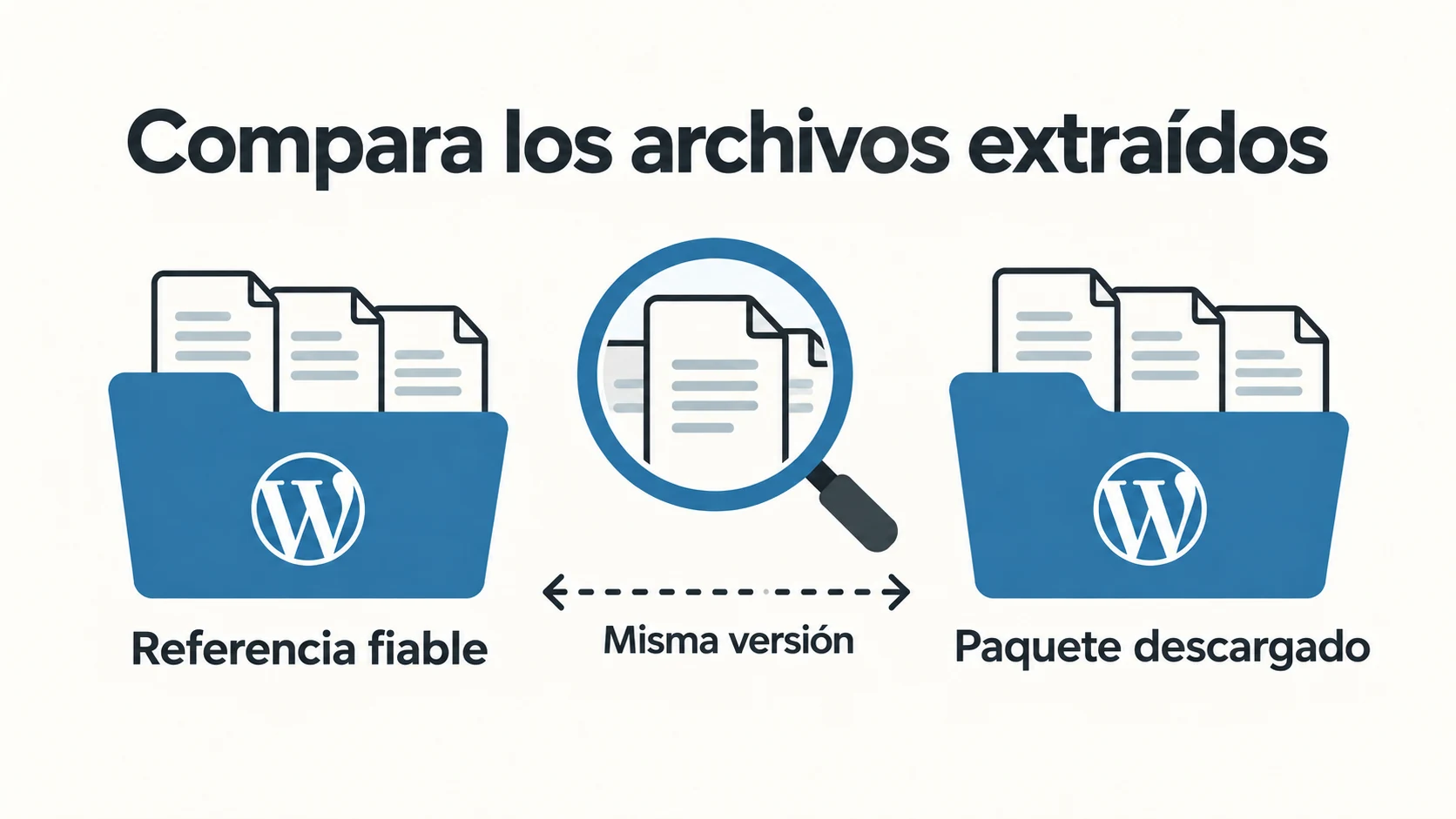
La comparación más útil empieza con una referencia fiable obtenida de forma independiente: la descarga del propio desarrollador u otra fuente autenticada para esa versión. Compara lo equivalente. Comparar un paquete premium con su edición gratuita producirá diferencias naturales y no permite confirmar que el paquete premium sea idéntico al original.
Pide a una persona con conocimientos técnicos que compare la lista y el contenido de los archivos extraídos sin ejecutar el plugin que se está evaluando. Los archivos PHP añadidos, los cambios en el mecanismo de actualización, las conexiones salientes nuevas o las comprobaciones eliminadas necesitan una explicación en el contexto del producto. Un archivo JavaScript minificado no es automáticamente malware: los plugins legítimos también usan recursos comprimidos. Se trata de entender las diferencias inesperadas, sin considerar infección cada línea desconocida.
Una suma de comprobación es una huella del contenido de un archivo. Que la huella coincida solo tiene valor cuando la referencia es fiable. Un hash entregado junto al paquete por el mismo remitente desconocido puede identificar el archivo de ese remitente, pero no demuestra de forma independiente que sea el original del desarrollador. Dos ZIP también pueden tener hashes distintos porque se hayan vuelto a comprimir. Compara los archivos extraídos antes de concluir que el código del plugin ha cambiado.
Para los plugins distribuidos mediante WordPress.org, los administradores pueden usar el comando de WP-CLI para verificar las sumas de comprobación en una instalación WordPress existente:
wp plugin verify-checksums --all --strict
Este comando compara los archivos de los plugins instalados con las sumas de comprobación de WordPress.org. No es una herramienta de análisis de malware ni un método general para autenticar ZIP. La opción estricta incluye diferencias que el comando considera menos relevantes en otras condiciones, como cambios en el archivo readme.
Los plugins premium y los desarrollados a medida pueden no tener una referencia en WordPress.org. Como demuestra la guía oficial de seguridad de WordPress con WP-CLI, la comprobación puede omitirse cuando no existe esa referencia. «Skipped» significa que el método no ha verificado esos archivos. No significa ni «limpios» ni «infectados». Para ellos, consigue una referencia fiable de la misma versión o solicita una revisión técnica.
3. Analizar los archivos de un plugin WordPress en busca de malware
Pide a un técnico de confianza que inspeccione y analice los archivos extraídos en una ubicación aislada, fuera del directorio web público, con herramientas mantenidas y adecuadas para PHP y JavaScript. Guarda el archivo original para compararlo. No ejecutes su instalador ni cargues sus archivos PHP simplemente para realizar la inspección.
Analizar un archivo comprimido solo resulta útil si la herramienta admite ese formato e inspecciona el contenido que quieres instalar. Un resultado «no se encontraron amenazas» para un ZIP que no se abrió o se omitió dice poco sobre los archivos que contiene. Solicita el alcance del análisis y la confirmación de que terminó, además del resultado.
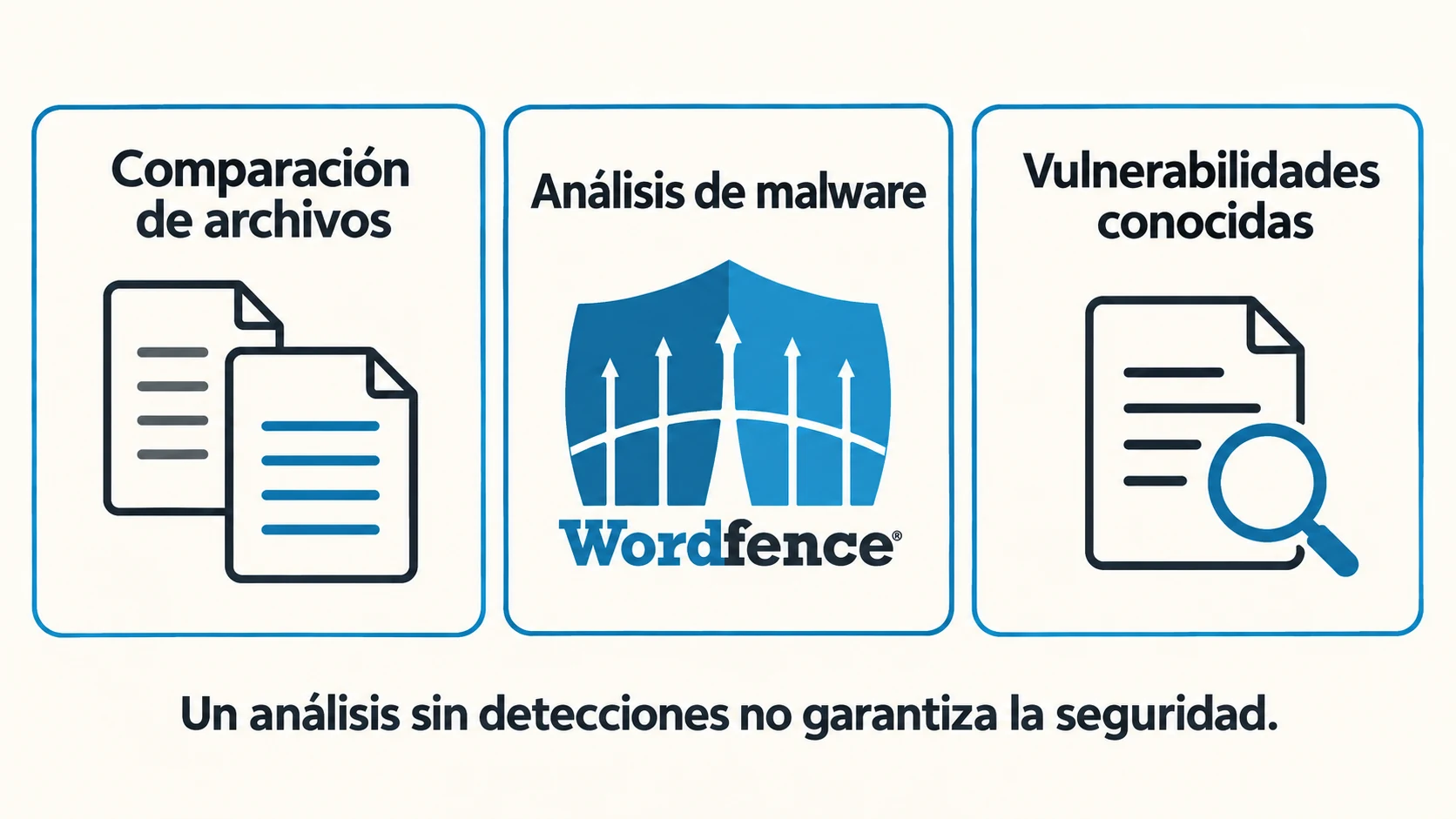
El análisis de malware de plugins WordPress busca firmas, patrones o comportamientos maliciosos que la herramienta elegida pueda detectar. Puede ayudar a identificar amenazas; no demuestra la ausencia de código desconocido o inactivo. Una alerta también puede requerir interpretación técnica para distinguir una infección de un falso positivo.
Wordfence es un ejemplo de herramienta para analizar un sitio de forma continuada. Su documentación de análisis describe comprobaciones de patrones maliciosos conocidos y URL maliciosas conocidas. También indica que Standard Scan no incluye actualmente la comparación de los archivos de plugins y temas con los del repositorio; esas opciones pueden activarse por separado. Confirma los ajustes pertinentes en lugar de dar por hecho que se realizaron todas las comprobaciones.
La documentación de opciones de análisis explica las exclusiones y los ajustes de alcance. Revisa las rutas omitidas, los errores y si el análisis terminó. Instalar un plugin dudoso y después ejecutar Wordfence en el sitio en producción es un procedimiento distinto de examinar la descarga antes de ejecutarla. Nuestra reseña de Wordfence explica el papel de la herramienta en la protección continuada.
4. Revisar los avisos de seguridad de la versión suministrada
Busca los avisos de seguridad del producto y consulta una base de datos de vulnerabilidades WordPress que se mantenga actualizada. Wordfence Intelligence, por ejemplo, publica avisos de plugins y temas que se pueden buscar. Identifica el desarrollador y el producto exactos, sin limitarte a un nombre general que podría compartir otro plugin.
Lee el rango de versiones afectadas, la versión corregida, la fecha de publicación y las condiciones necesarias para explotar el fallo. Después comprueba si tu paquete incluye realmente la corrección. Que la fecha de descarga sea reciente no demuestra que los archivos que contiene estén actualizados.
Si el aviso se aplica a tu versión y no puedes obtener la versión corregida a través de una fuente fiable, pospón la instalación. Un análisis de malware sin detecciones no anula una vulnerabilidad del software original. A la inversa, no encontrar avisos es una información útil, pero no demuestra que no existan fallos todavía desconocidos.
5. Probar las funciones en un entorno separado de producción
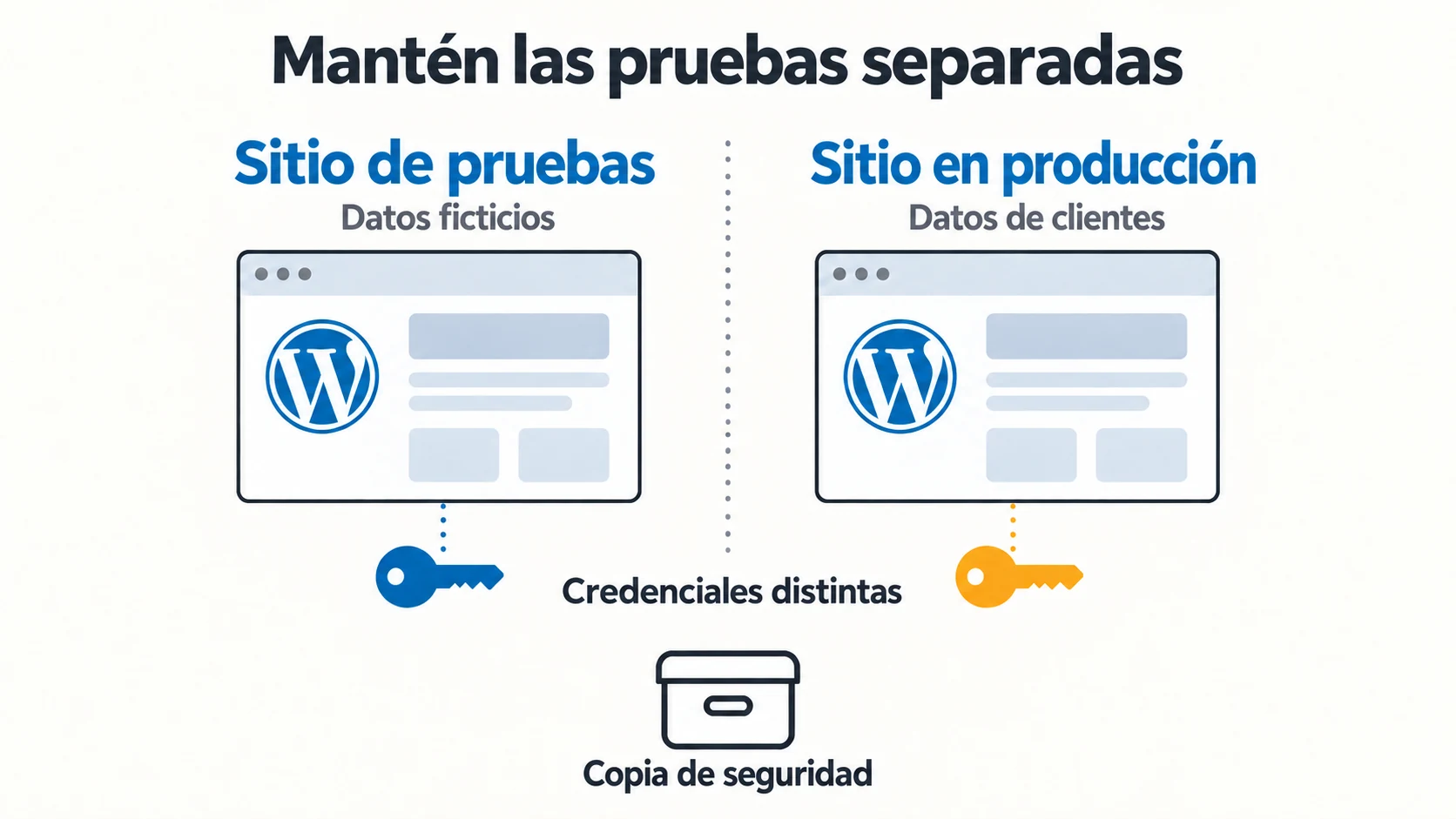
Una vez resueltas las dudas sobre el origen y los archivos, usa un sitio de pruebas con datos ficticios antes de cambiar el sitio en producción. Comprueba la función principal del plugin y los procesos a los que puede afectar: editar páginas, enviar un formulario, completar una compra de prueba o iniciar sesión en una cuenta.
Para un paquete que no conoces bien, el entorno debe estar separado de los archivos, las bases de datos y las credenciales de producción. Una carpeta de staging en la misma cuenta de alojamiento puede compartir privilegios o secretos con el sitio activo. Llamarlo «staging» no convierte al entorno en un lugar adecuado para ejecutar código no fiable. Pregunta a tu proveedor de alojamiento o a tu desarrollador qué está aislado antes de usarlo con ese fin.
Usa los modos de prueba de las integraciones e impide que los correos, pagos y webhooks de prueba lleguen a clientes reales. Son precauciones de despliegue para el entorno de pruebas y no sustituyen la inspección del paquete. Una prueba satisfactoria demuestra que el proceso examinado funcionó en esas condiciones; un comportamiento malicioso oculto puede no manifestarse durante una visita breve.
Antes del cambio en producción, prepara una copia de seguridad de los archivos y de la base de datos que puedas restaurar, guardada fuera de la instalación. Confirma cómo funciona la restauración. La guía de copias de seguridad con UpdraftPlus y la guía de WP STAGING explican estas tareas operativas distintas.
Qué demuestran realmente tus comprobaciones
Usa esta tabla al revisar una afirmación del proveedor o el informe de tu técnico. Cada resultado tiene un significado concreto. Combinarlos respalda una decisión mejor que confiar en una única etiqueta tranquilizadora.
| Prueba disponible | Qué ayuda a establecer | Qué sigue sin resolverse |
|---|---|---|
| Origen trazable | Quién suministró los archivos y qué versión afirma ofrecer | Si esa versión tiene fallos de seguridad |
| Coincidencia con una referencia fiable | Los archivos comprobados coinciden con la versión de referencia | Si el código original contiene una vulnerabilidad |
| Análisis de malware terminado sin detecciones | La herramienta no señaló amenazas en los archivos que revisó realmente | Amenazas desconocidas, exclusiones y comportamientos que no puede detectar |
| Revisión de avisos pertinentes | Si un problema publicado afecta a la versión identificada | Vulnerabilidades aún desconocidas |
| Prueba aislada satisfactoria | Las funciones probadas trabajan correctamente en ese entorno | Comportamiento fuera de la prueba y seguridad del conjunto del sitio |
| Vía de actualización confirmada | Cómo obtener futuras correcciones | Si alguien vigilará su disponibilidad y las aplicará |
Si no dispones de una referencia fiable, registra esa carencia en lugar de afirmar que el paquete es original. Si la herramienta omitió archivos, anota que no se comprobaron. La incertidumbre se puede gestionar mejor cuando es visible y se vincula con una próxima acción.
Decide en función del sitio que mantienes
Considera esta situación ilustrativa: estás eligiendo un complemento premium de formularios para el sitio de una pequeña empresa. Un proveedor identifica la versión y la vía de actualización, pero no puede aportar una comparación independiente de los archivos. El desarrollador ofrece descarga directa y soporte. Ambos paquetes pueden incluir código cubierto por la GPL, pero las pruebas disponibles y la ayuda a tu alcance son diferentes.
Si cuentas con un desarrollador que pueda revisar los archivos y mantener el plugin, la opción de un tercero puede ser viable. Si nadie puede resolver las dudas sobre el origen o conseguir correcciones urgentes, la compra directa quizá se adapte mejor a tus necesidades operativas. La decisión depende de las pruebas y del mantenimiento que puedas sostener, además del precio.
Antes de continuar, deberías poder identificar el paquete, explicar las modificaciones relevantes, resolver los avisos aplicables, describir la vía de actualización y recuperar el sitio si falla el despliegue. En una tienda o un sitio de membresía que trate datos de clientes, las dudas pendientes justifican una revisión más rigurosa antes de instalar.
Detén la instalación cuando no puedas rastrear el origen, haya cambios sin explicar, siga sin corregirse una vulnerabilidad aplicable o no puedas confirmar la vía de actualización prometida. Pide las pruebas que faltan o elige otra fuente de descarga. No necesitas demostrar que un paquete es malicioso para decidir que no es adecuado para tu sitio en producción.
Si ya instalaste una descarga dudosa
Empieza por documentar el origen, la fecha de instalación y la versión exacta instalada. Conserva el ZIP original y los registros pertinentes. Solicita una revisión tanto del sitio en funcionamiento como del paquete original: una descarga sin detecciones no puede explicar todo lo que haya sucedido desde la instalación.
Si hay indicios de intrusión, contacta con tu proveedor de alojamiento o con un profesional de respuesta a incidentes. La guía oficial de WordPress para recuperar un sitio comprometido explica cómo documentar el incidente, abordar su causa y recuperar el sitio. Borrar únicamente el plugin sospechoso puede dejar cuentas, cambios en la base de datos o archivos en otras partes de la instalación.
Sustituir un plugin por una copia fiable puede formar parte de la recuperación, pero la revisión del conjunto del sitio sigue siendo importante. Pregunta al responsable de la respuesta qué credenciales deben cambiarse y si alguna copia de seguridad es anterior a la intrusión. Restaurar una copia solo resulta útil cuando se conocen su estado y la causa del problema.
Incluye las actualizaciones en la decisión de instalación
Guarda un registro sencillo de mantenimiento: de dónde procede el plugin, cómo se comprobó, de qué servicios depende y quién aplica las correcciones. Revisa ese registro cuando cambie el proveedor, se interrumpa el mantenimiento o aparezca un aviso de seguridad.
La respuesta práctica a «¿son seguros los plugins GPL?» depende de las condiciones: los plugins con licencia GPL pueden ser adecuados para sitios reales si dispones de archivos fiables y de un proceso de mantenimiento viable. Antes de instalar, resuelve las dudas sobre el origen, la integridad y las vulnerabilidades. Después asigna las responsabilidades de actualización, pruebas y recuperación. Así decides a partir de pruebas que puedes explicar y mantener a lo largo del tiempo.