Elementor Pro im Überblick: Vom Seitenlayout zur fertigen Website
Wie Elementor Pro Vorlagen, dynamische Inhalte, Anfrageformulare und WooCommerce-Seiten zu einem stimmigen Gestaltungsablauf für WordPress verbindet.
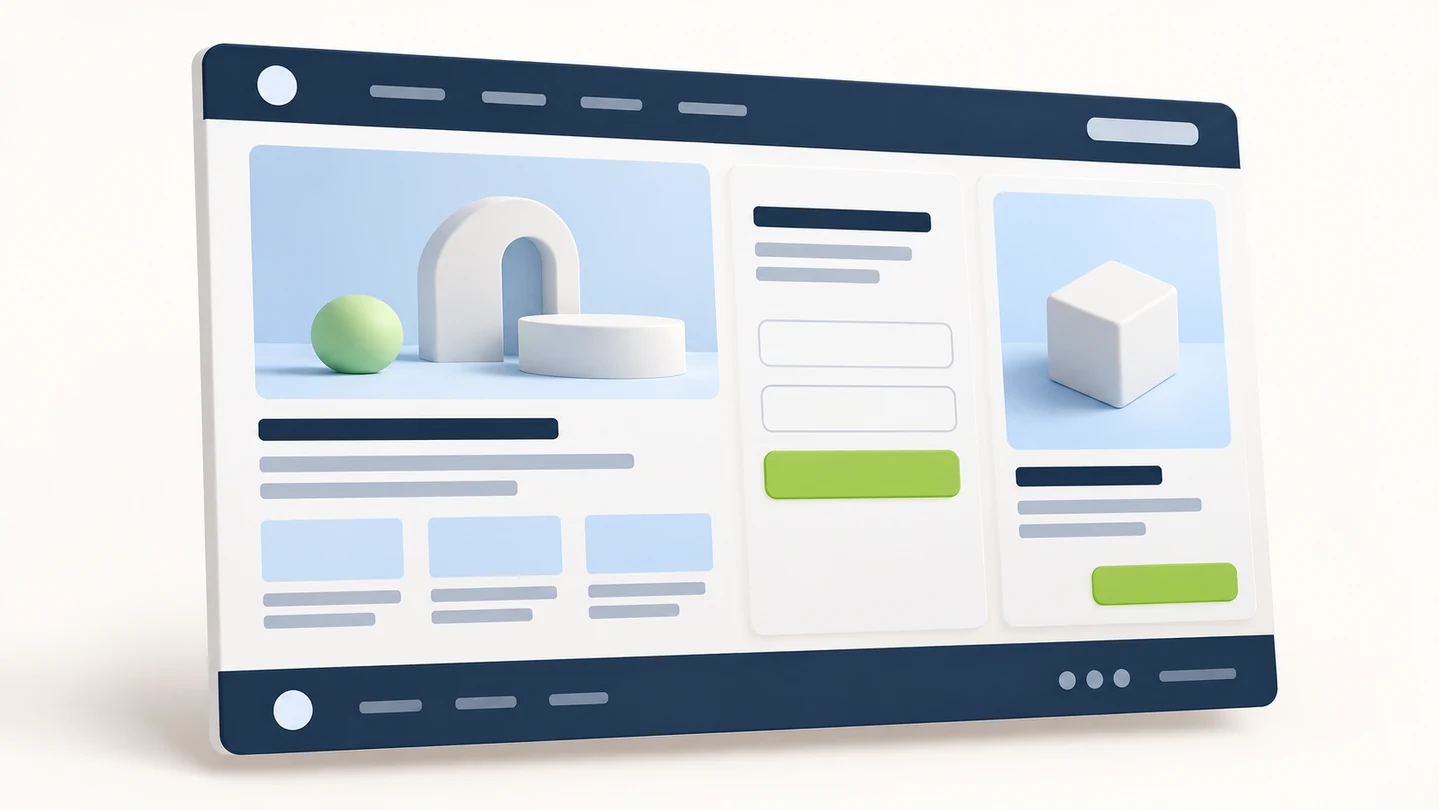
Ein Designstudio braucht eine Website, die seine Leistungen verständlich erklärt, ein leicht zu pflegendes Portfolio bietet und Anfragen im eigenen Markenstil aufnimmt. Einzeln gestaltete Seiten können zunächst überzeugen. Mit wachsendem Umfang wird jedoch entscheidend, wie die Seiten zusammenarbeiten: gemeinsame Gestaltungsregeln, wiederverwendbare Vorlagen und ein nachvollziehbarer Weg von der ersten Orientierung bis zur Kontaktaufnahme. Hier wird Elementor Pro besonders interessant.
Diese Bewertung von Elementor Pro betrachtet die Website als zusammenhängendes Projekt. Theme Builder, dynamische Inhalte, Formulare, Popups und Werkzeuge für WooCommerce ermöglichen es, weitere Bereiche einer WordPress-Website im vertrauten visuellen Editor zu gestalten. Der praktische Nutzen liegt in der Kontrolle über das Zusammenspiel: Navigation, Inhalte und die nächsten Schritte der Besucher können derselben klaren Idee folgen.
Der Artikel stützt sich auf die Dokumentation von Elementor und veranschaulicht die Funktionen anhand konkreter Website-Beispiele. Sie erfahren, wie sich die Werkzeuge ergänzen und wie Sie das Plugin günstig über einen GPL-Anbieter beziehen können.
Beginnen Sie mit einem wiederverwendbaren Gestaltungssystem
Für unser Studio lohnt sich zunächst eine überschaubare Auswahl gemeinsamer Stile: eine gut lesbare Schrift für Fließtext, eine Schrift für Überschriften, eine Akzentfarbe und ein einheitliches Erscheinungsbild der Schaltflächen. Damit erhalten Leistungsseiten, Projektbeschreibungen und Kontaktformulare eine gemeinsame visuelle Sprache. Die Inhalte dürfen unterschiedlich sein; ihre Gestaltung soll weiterhin zum selben Unternehmen gehören.
Mit den globalen Farben und Schriften von Elementor verknüpfen Sie Elemente mit gemeinsamen Werten. Ändert sich ein solcher Wert, übernehmen die damit verbundenen Elemente die Änderung. Theme Style ergänzt Standardvorgaben etwa für Überschriften, Schaltflächen und Formularfelder. Diese Einstellungen gehören zum allgemeinen Gestaltungsablauf in Elementor; Pro erweitert diesen Ablauf auf zusätzliche Website-Bereiche. Die Dokumentation zum Zusammenspiel von globalen Stilen und Theme Style erläutert die Zusammenhänge.
Weisen Sie den einzelnen Stilen eine erkennbare Aufgabe zu. Eine hervorgehobene Schaltfläche lädt zur Anfrage ein, eine zurückhaltendere öffnet ein Projektbeispiel. Behalten Sie diese Gewichtung auf beiden Seiten bei. So erkennen Besucher die wichtigste Handlung, ohne sich auf jeder Seite neu orientieren zu müssen.
Gemeinsame Werte helfen auch bei späteren Änderungen. Entscheidet sich das Studio für eine andere Akzentfarbe, ändern Sie den verknüpften Farbwert, statt einzelne Widgets auf zahlreichen Seiten zu suchen. Übertragen Sie diesen Gedanken auf den Seitenaufbau: Legen Sie Abstände, Bildproportionen und die Hierarchie der Überschriften fest, bevor Sie Details ergänzen. Wenn später eine weitere Leistung oder ein neues Projekt hinzukommt, steht die gestalterische Grundlage bereits bereit.
Die Funktionen von Elementor Pro verbinden die Website
Theme Builder schafft einen gemeinsamen Rahmen
Die Kopfzeile hilft Besuchern bei der Orientierung. Leistungen, bisherige Arbeiten und der Kontakt sollten dort leicht zu finden sein. Mit Theme Builder gestalten Sie Kopf- und Fußzeilen, Vorlagen für einzelne Inhalte sowie Archivseiten visuell und legen fest, wo diese Vorlagen erscheinen. Die offizielle Anleitung zum Theme Builder beschreibt die Vorlagentypen und ihre Aufgaben innerhalb der Website.
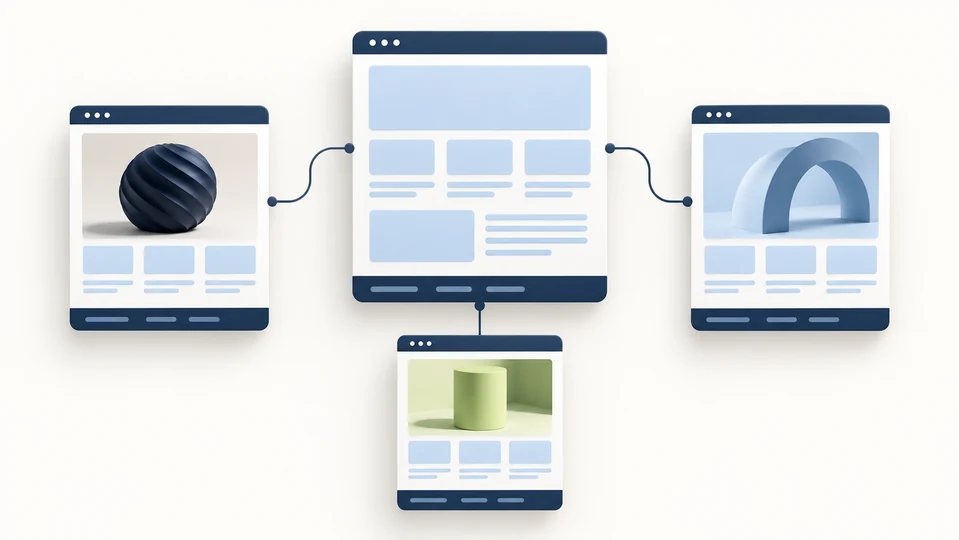
Für unser Studio empfiehlt sich zunächst eine gemeinsame Kopf- und Fußzeile. Danach erstellen Sie eine Projektvorlage mit Platz für ein Titelbild, den Projektnamen, eine kurze Einführung und einen Link zur Anfrage. Jedes Projekt kann durch seine Inhalte einen eigenen Charakter behalten. Gleichzeitig finden Besucher die Informationen in einem vertrauten Aufbau wieder.
Anzeigebedingungen legen den Geltungsbereich einer Vorlage fest. Damit lässt sich ein Layout den passenden Inhalten zuordnen. Geben Sie Vorlagen eindeutige Namen und entscheiden Sie, für welche Seiten sie zuständig sind. Diese Ordnung hilft, wenn Leistungsbereich und Portfolio unterschiedliche Strukturen benötigen, aber einer gemeinsamen Gestaltung folgen sollen.
Dynamische Inhalte bringen Projektdaten in die Vorlage
Dynamische Inhalte verbinden das Layout mit Daten aus WordPress. Ein Titel oder ein Bild kann aus dem gerade angezeigten Inhalt stammen. Dadurch lässt sich dieselbe Vorlage für mehrere Einträge verwenden. Elementor erklärt diesen Zusammenhang in seiner Einführung in dynamische Inhalte. Sie gestalten die Anordnung; der jeweilige Eintrag liefert die dazugehörigen Informationen.
Stellen Sie sich drei Projekte des Studios vor: eine Markenidentität für ein Restaurant, eine Produkteinführung und eine Hotelwebsite. Jeder Eintrag erhält einen eigenen Titel und ein eigenes Titelbild. Die Vorlage bestimmt, an welcher Stelle diese Informationen erscheinen. Werden die Projektinhalte geändert, erscheinen die aktualisierten Angaben auch im entsprechenden Layout. Derselbe Seitenaufbau muss somit nicht für jede neue Arbeit erneut zusammengesetzt werden.
Unterstützte benutzerdefinierte Felder können zusätzliche strukturierte Angaben liefern, beispielsweise einen Kundennamen oder eine Projektkategorie. Elementor zeigt unterstützte ACF-Feldwerte über dynamische Tags an; das Feldsystem stellt dabei die Datenstruktur bereit. Unsere Bewertung von ACF Pro erläutert diese ergänzende Rolle. Welche Verbindungen unterstützt werden, beschreibt die ACF-Dokumentation von Elementor.
Dieser Ablauf trennt die Gestaltung der Darstellung von der Pflege der Informationen. Wer das Portfolio betreut, aktualisiert die Projektdaten; die bestehende Vorlage sorgt für eine einheitliche Präsentation. Bei einer wachsenden Website entsteht so eine gut nachvollziehbare Arbeitsweise: Neue Inhalte kommen hinzu, während ihr grundlegender Aufbau bereits feststeht.
Führen Sie von der Leistungsseite zur passenden Anfrage
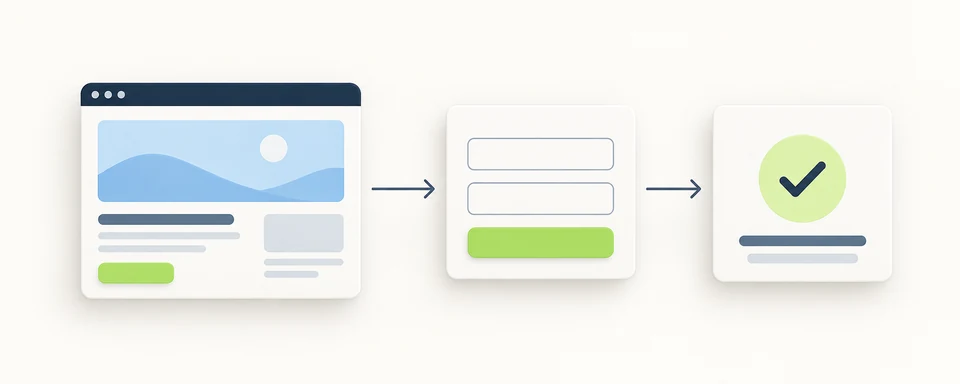
Die Leistungsseite des Studios sollte drei Fragen beantworten: Was umfasst das Angebot, für wen eignet es sich und wie beginnt ein Gespräch über das Projekt? Ein Formular passt an die Stelle, an der diese Antworten klar geworden sind. Die Anfrage wird damit zum naheliegenden nächsten Schritt innerhalb derselben Seite.
Mit dem Form-Widget gestalten Sie Felder und Schaltflächen direkt im Seitenlayout. Aktionen nach dem Absenden können eine E-Mail versenden, auf eine andere Seite weiterleiten oder einen unterstützten Marketingdienst anbinden. Die Dokumentation zum Form-Widget erläutert die verfügbaren Einstellungen und Aktionen. So lässt sich das Formular sowohl optisch als auch im weiteren Ablauf auf die Seite abstimmen.
Für eine Beratungsanfrage eignen sich zunächst Name, E-Mail-Adresse, die gewünschte Leistung und eine kurze Projektbeschreibung. Verwenden Sie sichtbare, verständliche Feldbezeichnungen und erklären Sie, was nach dem Absenden passiert. Eine Bestätigung wie „Vielen Dank, wir haben Ihre Projektanfrage erhalten“ schafft Klarheit. Auf einer eigenen Dankeseite können Sie passende Arbeiten zeigen, während der Interessent auf eine Antwort wartet.
Gestaltung und Weiterleitung greifen dabei ineinander. Das Formular bestimmt den Ablauf der Anfrage; das angeschlossene E-Mail- oder Marketingsystem übernimmt den nächsten Schritt. Unser Leitfaden zu WP Mail SMTP Pro, Preisen und E-Mail-Zustellung behandelt die Versandseite dieses Prozesses. Planen Sie deshalb nicht nur die Felder, sondern auch den Weg der Nachricht nach dem Klick auf die Schaltfläche.
Popup Builder bietet eine weitere Möglichkeit, eine konkrete Handlung anzubieten. Über „Projekt besprechen“ kann sich beispielsweise ein kompaktes Anfrageformular öffnen. Besucher bleiben dabei auf der Leistungsseite, die sie gerade interessiert. Bedingungen bestimmen, wo ein Popup erscheint, Auslöser legen den Öffnungszeitpunkt fest und erweiterte Regeln präzisieren die Zielgruppe. Diese Einstellungen erklärt die Anleitung zu Popup-Bedingungen und Auslösern von Elementor.
Wählen Sie die Einladung passend zum Inhalt. Eine Portfolioseite kann ein Beratungsgespräch anbieten, ein Wissensartikel eine thematisch passende Newsletter-Anmeldung. Ein klares Angebot mit einer leicht erkennbaren Möglichkeit zum Schließen gibt dem Popup einen sinnvollen Zweck. Entscheidend ist, dass es den nächsten Schritt angenehm und verständlich macht.
Übertragen Sie die Gestaltung auf Ihre WooCommerce-Seiten
Verkauft das Studio einen Workshop oder ein physisches Produkt, sollte der Shop zur übrigen Website passen. Die WooCommerce-Werkzeuge von Elementor bilden die visuelle Gestaltungsebene für diesen Einkauf. WooCommerce stellt Produkte und Handelsfunktionen bereit; Elementor gestaltet deren Darstellung. Diese Aufgabenteilung hilft dabei, den Shop im Zusammenhang mit dem gesamten Webauftritt zu planen.
Ein Produktarchiv kann einheitliche Karten, abgestimmte Bildproportionen und eine klare Navigation verwenden. Elementor beschreibt den Aufbau in seiner Anleitung für WooCommerce-Archivvorlagen. Auf der Produktseite ordnen Sie Bild, Beschreibung, Preis und Kaufaktion so an, dass Interessenten zunächst die wichtigsten Angaben erfassen und danach die Details lesen können.
Bei einem Workshop gehören Thema, Zielgruppe und Leistungsumfang an eine gut sichtbare Stelle. Platzieren Sie die Kaufaktion in deren Nähe. Verwenden Sie dieselbe Typografie und dieselbe Gewichtung der Schaltflächen wie auf den Leistungsseiten. Der Wechsel in den Shop fühlt sich dann wie der nächste Abschnitt derselben Website an. Der Inhalt bleibt dabei auf das konkrete Angebot und die Entscheidung des Käufers ausgerichtet.
Warenkorb und Kasse verdienen ebenso viel Aufmerksamkeit. Elementor bietet eigene Widgets für den Warenkorb und die Kasse, mit denen sich diese Bereiche gestalten lassen. Geben Sie Bestelldetails und Eingabefeldern ausreichend Platz. Die wichtigste Handlung sollte auch auf einem schmalen Bildschirm leicht zu erkennen sein.
Produktdaten, Zahlungsarten, Versand und Lagerbestand bleiben Teil der WooCommerce-Einrichtung. Nutzen Sie Elementor für das Layout und konfigurieren Sie den Geschäftsbetrieb des Shops in den dafür vorgesehenen Werkzeugen. So lassen sich Gestaltung und praktische Abläufe gezielt bearbeiten.
Performance mit Elementor Pro: Prüfen Sie die fertige Seite
Eine sinnvolle Betrachtung der Performance beginnt bei der konkreten Seite: ihrem Aufbau, ihren Bildern, ihren interaktiven Elementen und ihrem Verhalten auf echten Bildschirmen. Diese Punkte zeigen Ihnen, wo sich im Laufe der Gestaltung prüfen und nachbessern lässt. Eine Leistungsseite und ein umfangreiches Portfolio können dabei unterschiedliche Schwerpunkte haben.
Beginnen Sie mit der visuellen Hierarchie. Eine Leistungsseite braucht vielleicht eine klare Einführung, passende Arbeiten, eine kurze Erklärung des Angebots und ein Anfrageformular. Jeder zusätzliche Abschnitt sollte eine eigene Aufgabe erfüllen. Ein fokussierter Aufbau erleichtert es Besuchern, die Informationen der Reihe nach aufzunehmen. Zugleich bleibt für den Gestalter erkennbar, warum die einzelnen Elemente vorhanden sind.
Bereiten Sie Bilder passend zu ihrer Funktion vor. Eine Projektminiatur braucht andere Abmessungen als ein großes Titelbild. Wählen Sie eine angemessene Dateigröße und einen geeigneten Ausschnitt. Reservieren Sie den Bildplatz im Layout, damit umliegende Inhalte beim Laden ihre Position behalten. Bewegung kann dort hilfreich sein, wo sie eine Interaktion verständlich macht. Bei statischen Inhalten darf die Darstellung ruhig bleiben und den Blick auf Text und Arbeiten lenken.
Elementor steuert auch Teile des Ladeverhaltens. Optimized Image Loading berücksichtigt die Priorität von Bildern und setzt Lazy Loading an geeigneten Stellen ein. Die offizielle Anleitung zum optimierten Laden von Bildern beschreibt den Mechanismus. Prüfen Sie im Studioportfolio das große Projekt-Titelbild getrennt von den Miniaturen weiter unten. Berücksichtigen Sie beim Laden die Position des jeweiligen Bildes und prüfen Sie anschließend die fertige Seite.
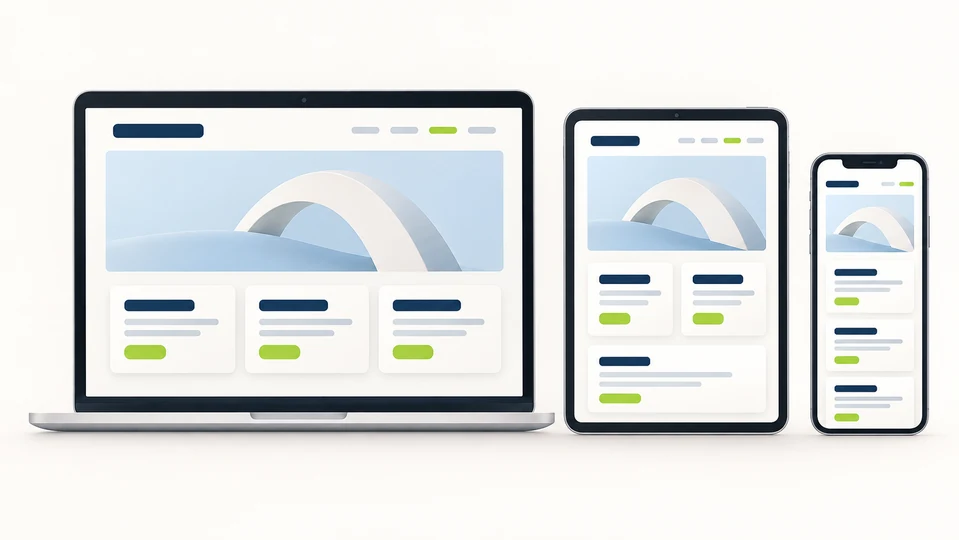
Mit den responsiven Einstellungen von Elementor können Sie Layouts für unterschiedliche Bildschirmbreiten ansehen und anpassen. Die Anleitung zur mobilen Bearbeitung erklärt diese Einstellungen. Kontrollieren Sie Lesereihenfolge, Bildausschnitt, Platzierung der Schaltflächen und Abstände zwischen Formularfeldern jeweils auf Desktop und Smartphone.
Ein zweispaltiger Leistungsbereich kann auf dem Smartphone einspaltig werden. Behalten Sie die Erklärung vor der Handlung bei, wenn Besucher die Informationen in dieser Reihenfolge benötigen. Prüfen Sie außerdem, ob eine Projektkarte ihr Thema weiterhin verständlich vermittelt und sich das Formular angenehm ausfüllen lässt. Die schmalere Darstellung ist ein eigener Nutzungskontext, der im Gestaltungsprozess Aufmerksamkeit verdient.
Untersuchen Sie die aufgebaute Seite anschließend mit PageSpeed Insights und testen Sie die wichtigsten Interaktionen selbst. Nutzen Sie die Beobachtungen für Änderungen an dieser konkreten Seite. Unsere Bewertung von WP Rocket behandelt Caching und verwandte Optimierungswerkzeuge, wenn Sie diesen Teil Ihrer Website weiter ausarbeiten möchten.
Elementor Pro: Vorteile und Nachteile im Arbeitsalltag
Die besondere Stärke von Elementor Pro liegt im Zusammenhang seiner Werkzeuge. Ein Gestalter kann Inhaltsvorlagen, Anfrageformulare, Popups und Shoplayouts in einem verwandten visuellen Arbeitsablauf aufbauen. Das erleichtert es, eine bereits festgelegte Gestaltung auf neue Website-Bereiche zu übertragen. Entscheidungen über Schaltflächen, Typografie und die Verbindung zwischen Inhalt und Handlung können dabei auf einer gemeinsamen Grundlage beruhen.
Wiederverwendbare Vorlagen bieten einen weiteren praktischen Vorteil. Sie können ein gemeinsames Layout verbessern, während jeder Eintrag seine eigenen Informationen behält. Bei einem Portfolio, einer Publikation oder einer Unternehmenswebsite mit mehreren Leistungen wird dieser Ansatz mit wachsendem Inhalt besonders nützlich. Die Grundstruktur bleibt einheitlich, ohne die individuellen Aussagen der einzelnen Beiträge aufzugeben.
Zur Gestaltung gehört weiterhin Planung. Globale Stilwerte müssen konsequent verwendet werden. Die Zuständigkeit der Vorlagen sollte über klare Anzeigebedingungen feststehen. Dynamische Felder brauchen eine sinnvolle Inhaltsstruktur. Sich mit diesen Beziehungen vertraut zu machen, ist Teil der Arbeit mit dem Plugin. Dadurch wird auch nachvollziehbar, an welcher Stelle spätere Änderungen vorgenommen werden sollten.
Dasselbe gilt für responsive Layouts. Die Desktop-Vorschau eröffnet die Prüfung; die mobile Lesereihenfolge und die Bedienung brauchen einen eigenen Durchgang. Ein guter Arbeitsablauf lässt dafür Zeit. So beurteilen Sie die Website anhand der tatsächlichen Nutzung und der wichtigsten Schritte ihrer Besucher.
Die verfügbaren Funktionen hängen auch vom Bezugsweg ab. Die offizielle Funktionsübersicht von Elementor zeigt, welche Möglichkeiten in den jeweiligen Abonnements enthalten sind. Bei einem GPL-Bezug erläutern die Produktbeschreibung und die Einrichtungsanleitung des Anbieters das Paket und die angebotenen Leistungen. Diese Bewertung betrachtet die Pro-Werkzeuge anhand praktischer Website-Szenarien.
Elementor Pro über einen GPL-Anbieter beziehen
GPL bezeichnet eine Softwarelizenz und keine abgespeckte Ausgabe von Elementor Pro. Elementor erklärt, dass seine Software GPL-Rechte gewährt, und unterscheidet diese Rechte von Kontodiensten wie Support, Update-Zustellung und Vorlagenbibliothek. Die Bedingungen von Elementor erläutern diese Trennung. Der GPL-Lizenztext beschreibt die Bedingungen für die Weitergabe von Softwarekopien.
Für Freelancer, die ihre Layouts selbst betreuen, oder Agenturen mit eigenem Kundensupport kann der GPL-Bezug ein praktischer Zugang zur Software des Entwicklers sein. Der direkte Support des ursprünglichen Entwicklers gehört zu dessen eigenem Dienstleistungsangebot. Downloads, Hilfestellung und eine gegebenenfalls enthaltene Update-Zustellung richten sich nach den Bedingungen des gewählten Anbieters. Diese Zuordnung hilft bei der Organisation eines Website-Projekts.
WorldPressIT beschreibt sein Elementor-Pro-Paket als direkt vom ursprünglichen Entwickler bezogen und mit enthaltenen Premium-Funktionen. Unsere Angebotsseite zu Elementor Pro verbindet diesen Überblick mit der Möglichkeit, das Plugin zu beziehen.
Planen Sie für das erste Projekt eine klare Nutzerführung
Beginnen Sie mit einer Leistungsseite, die eine klar definierte Aufgabe erfüllt. Installieren Sie Elementor Core und ergänzen Sie das Pro-Paket nach der Anleitung Ihres Anbieters. Elementor bestätigt, dass Pro das Core-Plugin erweitert. Legen Sie gemeinsame Stile fest, gestalten Sie Kopf- und Fußzeile und verbinden Sie die Seite mit einem hilfreichen Anfrageformular.
Sobald dieser Weg funktioniert, übertragen Sie dieselbe Gestaltung auf Projektvorlagen oder Shopseiten. Elementor Pro liefert die visuellen Werkzeuge, um diese Bereiche miteinander zu verbinden. Ein klar umrissenes erstes Projekt macht daraus eine Website, auf der Besucher das Angebot verstehen, die gewünschten Informationen finden und den nächsten Schritt gehen können.