
Das beste WordPress-Cache-Plugin: Welches passt zu Ihrer Website?
Wählen Sie ein Cache-Plugin passend zum Hosting, zu öffentlichen Seiten und Kundenabläufen. Fünf Lösungen mit Funktionsgrenzen, Bezahlmodellen und einer praktischen Prüfung.

Prüfen Sie zuerst LiteSpeed Cache, wenn Ihr Hoster eine aktivierte LiteSpeed-Cache-Engine bereitstellt. WP Rocket kommt infrage, wenn Sie ein kostenpflichtiges Paket aus Seiten-Caching und Frontend-Optimierung suchen. Für einen gezielten kostenlosen Seiten-Cache vergleichen Sie WP Super Cache und WP Fastest Cache. W3 Total Cache bietet sich an, wenn Sie mehrere Cache-Ebenen getrennt steuern möchten.
Das beste WordPress-Cache-Plugin schließt eine Lücke in Ihrer vorhandenen Konfiguration. Übernimmt Ihr Managed Hoster bereits das Seiten-Caching, kann ein weiteres Plugin dieselbe Arbeit doppelt erledigen. Klären Sie diese Zuständigkeit, bevor Sie anhand einer Funktionsliste auswählen.
WordPress-Cache-Plugins im Vergleich
Die folgenden Empfehlungen stützen sich auf dokumentierte Funktionen und Hosting-Anforderungen. Wie sich eine Lösung auf die Leistung auswirkt, müssen Sie weiterhin auf Ihrer eigenen Website messen.
| Lösung | Ein guter Grund für die Auswahl | Zahlungsmodell | Zuerst prüfen |
|---|---|---|---|
| LiteSpeed Cache | Integration mit einer verfügbaren LiteSpeed-Engine für den Seiten-Cache | Kostenloses Plugin; für Infrastruktur und Onlinedienste gelten eigene Bedingungen | Unterstützung des Server-Caches oder Nutzung von QUIC.cloud CDN |
| WP Rocket | Seiten-Caching und mehrere Optimierungswerkzeuge in einem Paket | Kostenpflichtige Lizenz mit gewählter Laufzeit und Website-Anzahl | Hosting-Integration und Zugang zu benötigten Cloud-Funktionen |
| WP Super Cache | Kostenloser Seiten-Cache mit klar begrenztem Funktionsumfang | Kostenloses Plugin | Freigabe durch den Hoster und empfohlenen Simple-Modus |
| WP Fastest Cache | Kostenloser Einstieg mit optionalen kostenpflichtigen Optimierungen | Kostenloses Plugin; Premium wird einmalig gekauft | Grenze zwischen kostenlosen und kostenpflichtigen Funktionen sowie Server-Anforderungen |
| W3 Total Cache | Separate Einstellungen für Seiten-, Browser-, Objekt- und Datenbank-Cache | Kostenloses Plugin; optionales jährliches Pro-Abonnement | Verfügbare Speicher-Backends und Zuständigkeit für die Pflege |
Diese Auswahl deckt unterschiedliche Aufgaben ab; sie ist keine Rangliste nach Geschwindigkeit. Ein kostenloses Plugin, das Ihre Anforderungen erfüllt, kann die sinnvollere Entscheidung sein als ein bezahltes Werkzeug mit zusätzlichen Einstellungen, die Sie nie verwenden.

Ermitteln Sie vor der Installation die fehlende Cache-Ebene
Seiten-Caching verwendet fertiges HTML für geeignete Anfragen erneut. WordPress muss dieselbe öffentliche Seite dadurch nicht bei jedem Aufruf neu aufbauen. Browser-Caching erlaubt Besuchern, bereits heruntergeladene Ressourcen entsprechend deren Cache-Regeln wiederzuverwenden. Das sind verschiedene Aufgaben, selbst wenn dieselbe Oberfläche beide steuert. Das WordPress-Handbuch zur Optimierung erläutert den Zusammenhang zwischen Caching und Hosting-Umgebung.
Ein persistenter Objekt-Cache hält wiederverwendbare Anwendungsdaten über einzelne Anfragen hinaus vor. Er macht Kundenkonten oder Warenkörbe nicht zu HTML-Seiten, die bedenkenlos an alle Besucher ausgeliefert werden können. Die WordPress-Referenz zum Object Cache unterscheidet dauerhafte Speicherung vom standardmäßigen Cache für eine einzelne Anfrage. Die Produktauswahl für diese eigene Aufgabe behandelt unser Bericht zu Redis Object Cache Pro.
Fragen Sie Ihren Hoster, welche Komponente HTML bereits zwischenspeichert, ob ein CDN ebenfalls HTML speichert, welche Plugins erlaubt sind und wie Änderungen alte Kopien entfernen. Legen Sie für jede Aufgabe eine klare Zuständigkeit fest. Ein Seiten-Cache und ein unterstützter Objekt-Cache können sich ergänzen. Zwei Werkzeuge, die unabhängig dieselben Dateien umschreiben, sind eine andere Ausgangslage.
Fünf Plugins und ihre jeweiligen Stärken
LiteSpeed Cache: Beginnen Sie bei der vorhandenen Infrastruktur
LiteSpeed Cache ist ein erster Kandidat, wenn Ihr Hoster die passende Cache-Engine aktiviert hat. Die Installationsdokumentation trennt dabei zwei Dinge: Optimierungsfunktionen können auch auf anderen Servern verfügbar sein, Seiten-Caching benötigt jedoch unterstützte LiteSpeed-Infrastruktur oder QUIC.cloud CDN. Die Installation auf einem gewöhnlichen Apache- oder Nginx-Ursprungsserver erzeugt diesen Server-Cache nicht von selbst.
Die Bestätigung des Hosters hilft deshalb mehr als ein Vergleich der Installationszahlen. Fragen Sie, ob der Cache für Ihre Website aktiviert ist und wie sich ein Cache-Treffer nachweisen lässt. Der Eintrag des Plugins im Dashboard ist noch kein solcher Nachweis.
Unterscheiden Sie außerdem lokale Einstellungen von Onlinediensten. Die QUIC.cloud-Dokumentation behandelt die Auslieferung per CDN getrennt von Diensten zur Bild- und CSS-Verarbeitung. Für einige Dienste gelten Nutzungskontingente oder kostenpflichtige Erweiterungen. Ein kostenloses Plugin bedeutet keinen unbegrenzten Zugang zu allen angebundenen Leistungen.
WP Rocket: Bezahlen Sie für einen gebündelten Arbeitsablauf
WP Rocket ist interessant, wenn Sie Seiten-Caching und mehrere Optimierungsfunktionen in einem Produkt mit einem Abonnement beim Entwickler erhalten möchten, statt kostenlose Einzelwerkzeuge zusammenzustellen. Die Funktionsübersicht nennt Caching, Vorladen des Caches, CSS- und JavaScript-Optimierung sowie Lazy Loading. Das sind Gründe, das Paket zu prüfen, aber kein Beleg dafür, dass es jeden Geschwindigkeitstest gewinnt.
Prüfen Sie vor dem Kauf Ihren Hoster. Der Leitfaden zur Hosting-Kompatibilität beschreibt Integrationen, bei denen Rocket seinen eigenen Seiten-Cache deaktiviert und andere Optimierungsfunktionen beibehält, weil der Hoster bereits das Caching übernimmt. Diese Arbeitsteilung kann sinnvoll sein. Die verbleibenden Funktionen sollten dann allerdings den Kauf rechtfertigen.
Weitere Produktdetails finden Sie in unserem WP-Rocket-Bericht. Entscheidend bleiben die Funktionen, die Ihrer bestehenden Konfiguration fehlen.
WP Super Cache: Konzentrieren Sie sich auf öffentliche Seiten
WP Super Cache ist ein plausibler Kandidat für das beste kostenlose WordPress-Cache-Plugin, wenn wiederverwendbares öffentliches HTML und überschaubare Einstellungen gefragt sind. Der offizielle Plugin-Eintrag empfiehlt den Simple-Modus, der gespeicherte Dateien über PHP ausliefert. Der aufwendigere Modus mit Rewrite-Regeln ist eine Option, keine Pflicht für jede Installation.
Behalten Sie die empfohlene Cache-Umgehung für bekannte Benutzer bei und prüfen Sie die Freigabe durch den Hoster. Hier wählen Sie einen Seiten-Cache, kein Komplettpaket für Bilder, verzögerte Skriptausführung und persistentes Objekt-Caching. Benötigt eine kleine redaktionelle Website diese Extras nicht, kann der engere Aufgabenbereich die Pflege vereinfachen.
WP Fastest Cache: Vergleichen Sie die tatsächlichen Gratis-Funktionen
WP Fastest Cache Free bietet Seiten-Caching, Vorladen und Einstellungen für den Browser-Cache, wobei der Server berücksichtigt werden muss. Der vom Entwickler gepflegte Plugin-Eintrag grenzt diese Funktionen von Premium-Erweiterungen wie JavaScript-Verzögerung, Lazy Loading und einem separaten mobilen Cache ab.
Eine responsive Website mit identischem HTML benötigt nicht allein deshalb einen bezahlten mobilen Cache, weil Besucher Smartphones verwenden. Ermitteln Sie vor dem Upgrade die tatsächlich fehlende Funktion. In den FAQ des Entwicklers wird Premium als Einmalkauf beschrieben. Vergleichen Sie das Angebot daher nicht so, als wäre es ein weiteres jährliches Plugin-Abonnement.
Einzelheiten zum Upgrade behandelt unser Bericht zu WP Fastest Cache Premium. Bei Nginx müssen Regeln für Browser-Caching und Komprimierung gegebenenfalls durch den Hoster eingerichtet werden; eine für Apache gedachte Einstellung erledigt das nicht automatisch.
W3 Total Cache: Wählen Sie Einstellungen, die Sie pflegen können
W3 Total Cache richtet sich an Administratoren, die mehrere Ebenen getrennt konfigurieren möchten. Der offizielle Eintrag beschreibt Seiten-, Browser-, Objekt- und Datenbank-Caching sowie Optimierung und CDN-Integration. Pro ergänzt weitere Funktionen, doch bereits die kostenlose Version enthält zahlreiche Einstellmöglichkeiten.
Wichtig ist, ob Ihre Umgebung das ausgewählte Backend unterstützt. Redis in einem Menü auszuwählen stellt keinen Redis-Dienst bereit. Ebenso bedeutet ein sinnvoller Seiten-Cache auf Festplatte nicht, dass ein dateibasierter Objekt-Cache angemessen ist. Der Leitfaden des Entwicklers zum Objekt-Caching erklärt die Bedeutung des Speichermediums.
Wählen Sie diese Flexibilität, wenn jemand die Konfiguration dokumentieren und pflegen kann. Alle Module einzuschalten ersetzt nicht die Suche nach dem tatsächlichen Engpass.
Was eine bezahlte Lizenz oder ein GPL-Paket ergänzt
Bezahlen Sie für eine definierte Anforderung: einen hilfreichen Optimierungsablauf, Entwicklersupport, eine Update-Vereinbarung oder einen angebundenen Dienst. Trennen Sie diese Leistungen von der lokalen Seiten-Cache-Funktion des Plugins.
Die Regelung zum Ablauf der WP-Rocket-Lizenz unterscheidet den Weiterbetrieb des installierten Plugins von offiziellen Updates, Support und Cloud-Diensten. Ein GPL-ZIP eines Drittanbieters belegt für sich allein nicht die nötigen Berechtigungen im Entwicklerkonto. Prüfen Sie Paketinhalt und Lieferantenbedingungen anhand der Funktionen, die Sie benötigen.
Beispielsweise erfordert Remove Unused CSS eine gültige WP-Rocket-Lizenz und eine Seite, auf die der externe Dienst zugreifen kann. Wenn Sie gerade diese Funktion kaufen möchten, beantworten die Installationsdateien allein die Kaufentscheidung noch nicht.
Auch GPL-Weitergabe und ein als „nulled“ bezeichnetes Paket sind unterschiedliche Themen. Unser Leitfaden zu GPL und nulled erläutert die Begriffe; der Leitfaden zu Updates und Support erklärt die Wartungsmodelle. Vergleichen Sie das tatsächliche Angebot, statt bei allen Kaufwegen dieselben Leistungen vorauszusetzen.
Das beste Cache-Plugin für WooCommerce auswählen
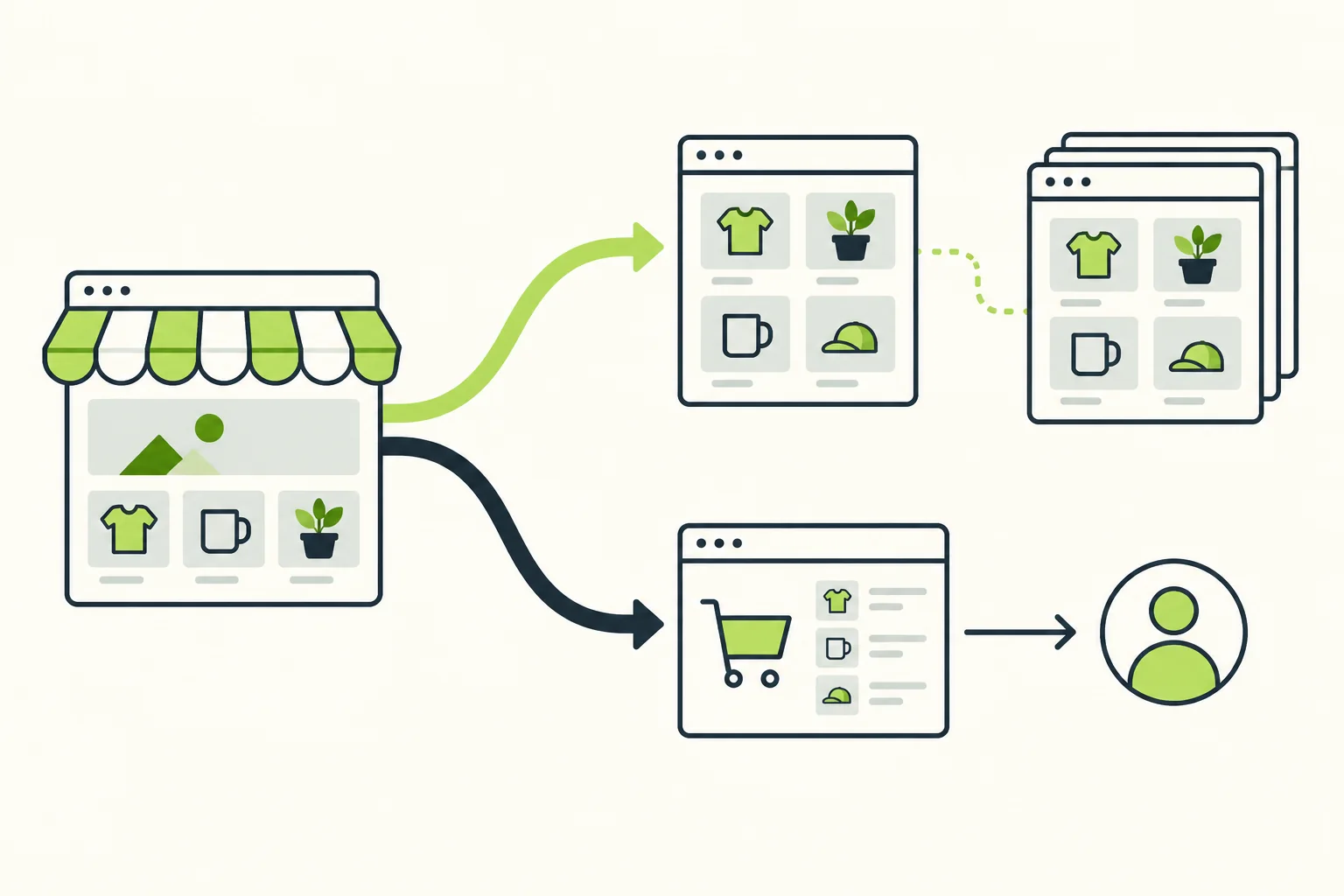
Bei einem Shop gehört ein korrekter Kaufablauf neben der Ladezeit zu den Auswahlkriterien. Öffentliche Katalogseiten und kundenspezifische Anfragen haben unterschiedliche Anforderungen.
Die Caching-Hinweise von WooCommerce verlangen dynamische Inhalte für Warenkorb, Kasse und Mein Konto und erläutern Sitzungs- sowie Cookie-Behandlung. Sie dokumentieren auch die integrierte Kompatibilität mit WP Super Cache. Mehrere andere Kandidaten erkennen übliche Shop-Seiten, doch eine Ausnahme im Plugin beweist nicht die korrekte Konfiguration einer zusätzlichen Hosting- oder CDN-Regel.
Prüfen Sie den tatsächlichen Ablauf in Ihrem Shop: Produkt hinzufügen, Menge ändern, Warenkorb öffnen, einen Testkauf durchlaufen und den Kontobereich kontrollieren. Eine zweite unabhängige Sitzung darf keine kundenspezifischen Inhalte der ersten übernehmen. Berücksichtigen Sie Währungswechsel, Standortabhängigkeit, Mitgliederpreise und Warenkorb-Widgets, die Ihr Theme ergänzt.
Eine langsame Kasse kann außerdem durch ungecachte PHP-Verarbeitung, Datenbankabfragen oder externe Dienste entstehen. Caching öffentlicher Seiten beseitigt nicht die gesamte Arbeit. Untersuchen Sie den verbleibenden Engpass und bewerten Sie gegebenenfalls unterstütztes Objekt-Caching als eigene Maßnahme.
Praktisch gewinnt daher die mit dem Hoster kompatible Konfiguration, deren Ausnahmen, Aktualität und Kundenabläufe Sie verifizieren können. Eine schneller wirkende Produktseite genügt nicht, wenn der Einkauf unzuverlässig wird.
Vergleichen Sie Plugins mit einer wiederholbaren Abnahmeprüfung
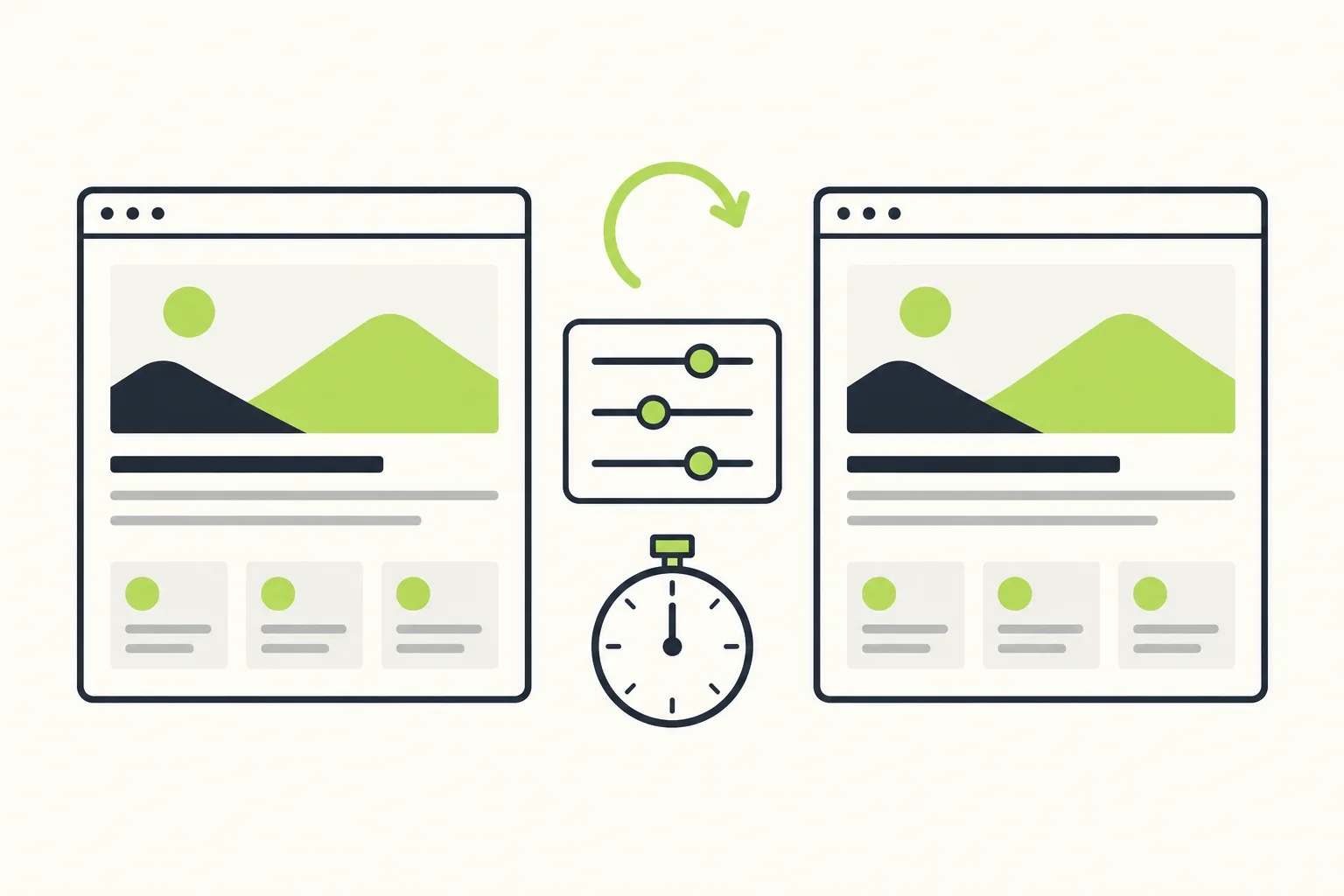
Verwenden Sie für jeden Kandidaten dieselben Seiten, denselben Besucherzustand, Teststandort und dieselben Geräteeinstellungen. Dokumentieren Sie die Ausgangskonfiguration und ändern Sie jeweils nur eine Sache. Erstellen Sie vor dem Austausch einer bestehenden Lösung ein wiederherstellbares Backup.
Definieren Sie zunächst, woran Sie eine erfolgreiche Konfiguration erkennen:
| Prüfung | Was nachzuweisen ist | Worauf ein Fehler hinweist |
|---|---|---|
| Wiederholte öffentliche Anfrage | Eine geeignete Seite erreicht den dokumentierten Cache-Hit-Zustand | Der Cache ist nicht verfügbar, wird umgangen oder arbeitet anders als erwartet |
| Inhaltsänderung | Eine geänderte Überschrift oder Produktinformation wird über alle aktiven Ebenen aktuell | Zuständigkeiten für Löschung oder Invalidierung müssen geprüft werden |
| Kundenablauf | Formulare, Konten, Warenkorb und Kasse funktionieren weiterhin korrekt | Ausnahmen, Personalisierung oder Skriptänderungen müssen untersucht werden |
Für die erste Prüfung verwenden Sie die dokumentierten Header oder Diagnosefunktionen des Plugins beziehungsweise Hosters. Unterscheiden Sie eine erste Anfrage von einer Anfrage mit aufgewärmtem Cache. Ein Cache-Treffer bestätigt eine gespeicherte Antwort auf einer Ebene. Er beweist weder eine schnelle Bilddarstellung noch reaktionsfähige Skripte.
Ändern Sie für die Aktualitätsprüfung einen unkritischen Inhalt auf einer Testkopie und öffnen Sie die Seite als Besucher. Beziehen Sie Hoster und CDN ein, falls diese ebenfalls Antworten speichern. Wiederholt nur den WordPress-Plugin-Cache zu leeren kann verschleiern, welche Ebene eine alte Kopie zurückhält.
Wiederholen Sie Leistungsmessungen, statt den vorteilhaftesten Durchlauf auszuwählen. Halten Sie Server- und Browser-Cache zwischen den Vergleichen in vergleichbaren Zuständen. Googles Erklärung zu Labor- und Felddaten trennt kontrollierte Tests von tatsächlicher Nutzererfahrung. Synthetische Ergebnisse helfen bei der Diagnose; Felddaten bilden eine größere Bandbreite realer Besuche ab.
Aktivieren Sie schließlich optionale Dateioptimierungen einzeln und kontrollieren Sie Menüs, Formulare, Einwilligungswerkzeuge sowie wichtige interaktive Elemente. Notieren Sie Einstellung und betroffene Seite. Unterbricht eine Skriptverzögerung eine benötigte Interaktion, macht ein höherer Messwert die Konfiguration nicht erfolgreich.
Wählen Sie die kleinste Lösung, die den Bedarf abdeckt
Beginnen Sie bei der unterstützten Caching-Lösung Ihres Hosters. Ist eine LiteSpeed-Cache-Engine vorhanden, prüfen Sie zuerst deren Integration. Für ein kostenpflichtiges Gesamtpaket bewerten Sie WP Rocket anhand der Funktionen und Dienste, die Sie wirklich einsetzen werden. Für einen gezielten kostenlosen Einstieg vergleichen Sie WP Super Cache und WP Fastest Cache. Für getrennt verwaltete Ebenen kommt W3 Total Cache mit einem Administrator infrage, der die Konfiguration pflegen kann.
Halten Sie anschließend fest, wer Seiten-Caching, einen möglichen Objekt-Cache-Dienst, CDN-Verhalten und Dateioptimierung übernimmt. Ergänzen Sie die Löschmethode, wichtige Ausnahmen und Prüfungen, die nach Updates weiterhin bestehen müssen.
Diese Dokumentation schafft eine praktische Grundlage für die Wahl des besten WordPress-Cache-Plugins. Sie zeigt, was das Werkzeug leistet, was der Hoster bereits übernimmt und welchen Nutzen eine Zahlung bringt. Behalten Sie die Konfiguration, die diese Anforderungen erfüllt und auf Ihrer Website korrekt arbeitet.